Na het indienen gebeurt alles in Mijn inzendingen: u volgt elk project dat u heeft voorgesteld en uploadt de documenten die ons origination-team vraagt. Een wachtwoord is niet nodig: u logt in met uw e-mailadres en een code.
1
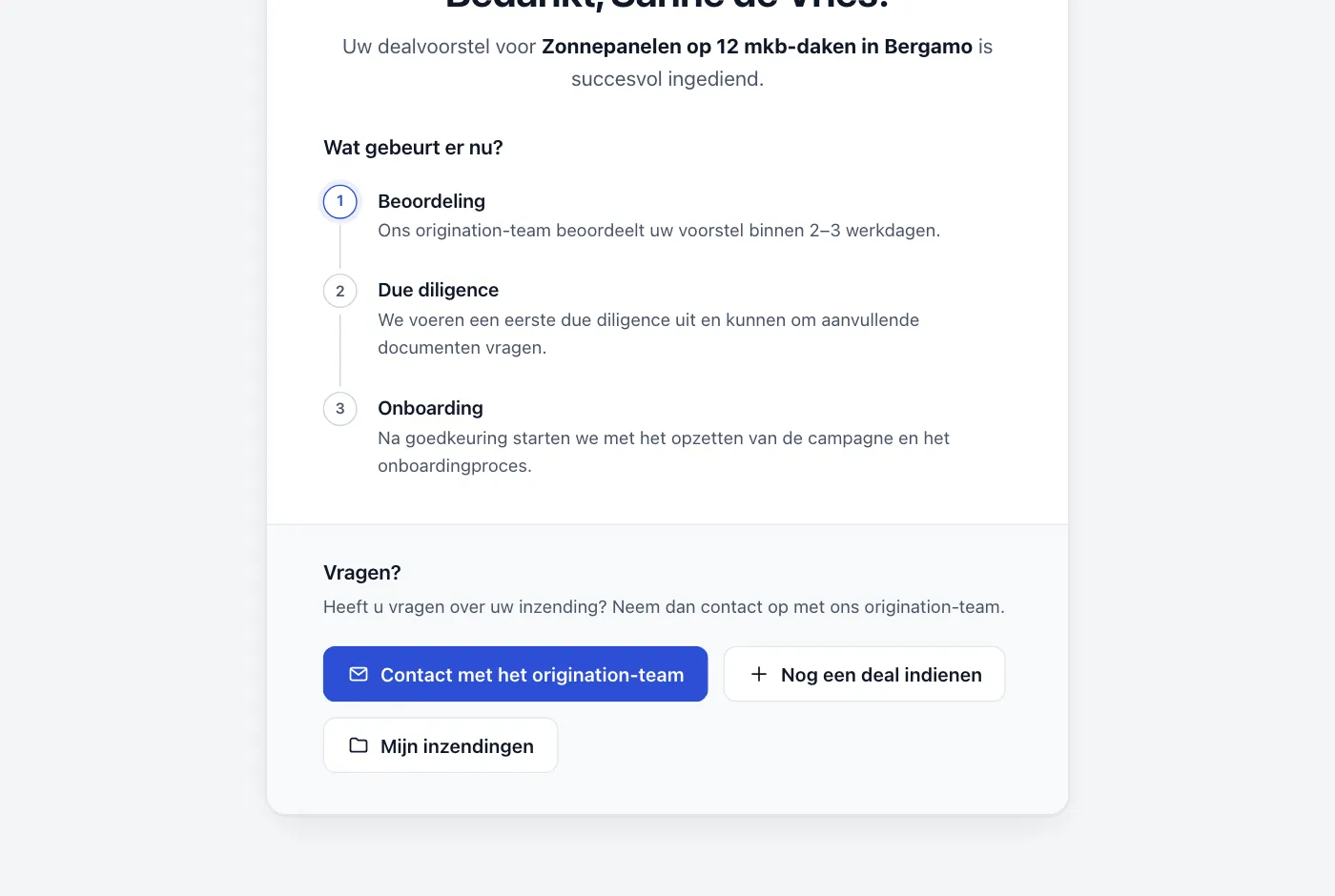
Na het indienen
Bevestiging en uw omgeving
EvenFi
We sturen een bevestigingsmail naar het adres dat u in het formulier heeft ingevuld.
U
Om uw inzending te volgen, opent u Mijn inzendingen: u vindt de knop op de bedankpagina na het indienen en op de welkomstpagina van het formulier (Naar mijn inzendingen).
1Bedankt
Kies na het indienen Mijn inzendingen om uw omgeving te openen.
2
Inloggen
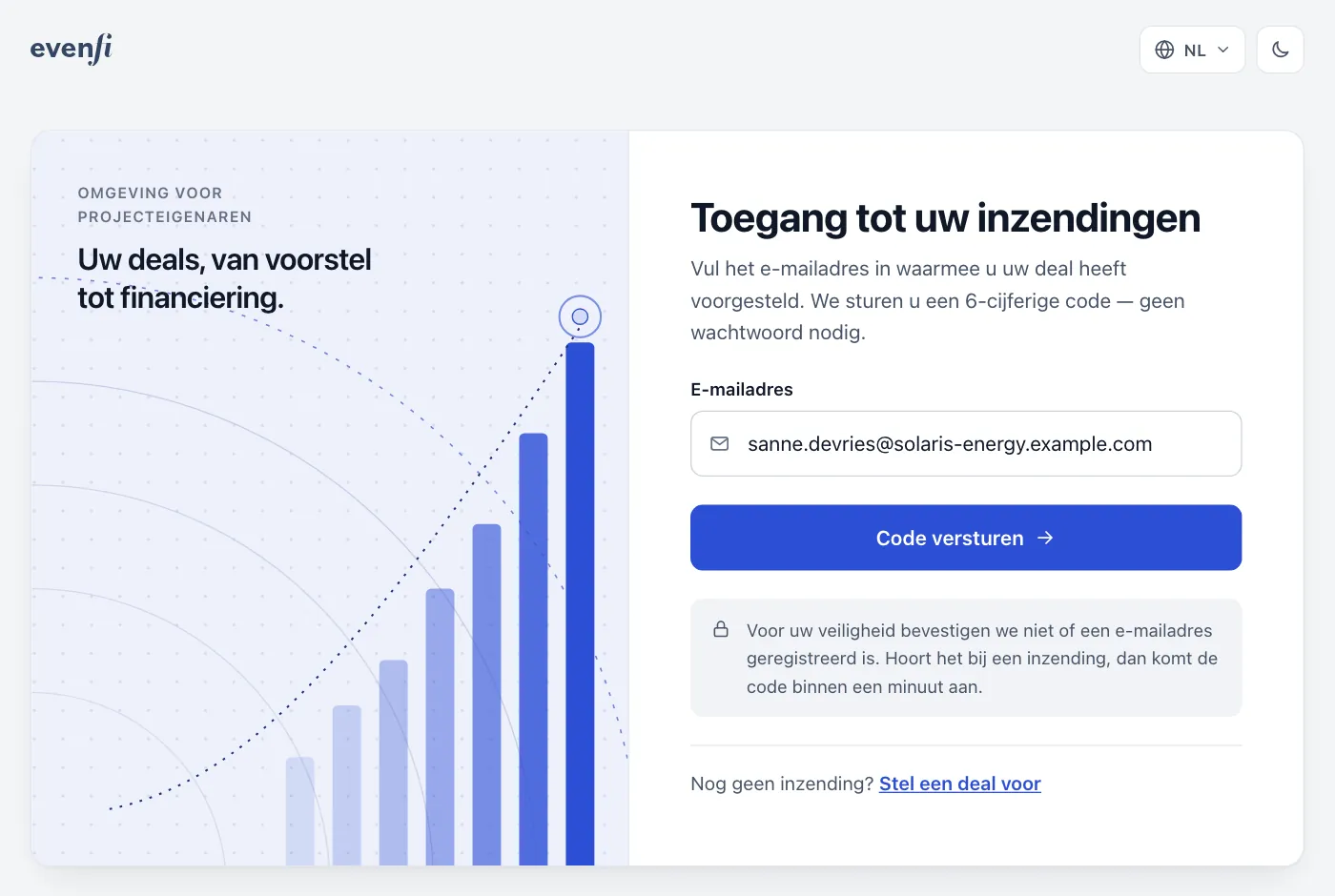
Inloggen met een code, zonder wachtwoord
U
Vul het e-mailadres in dat u in het formulier heeft gebruikt en kies Code versturen.
EvenFi
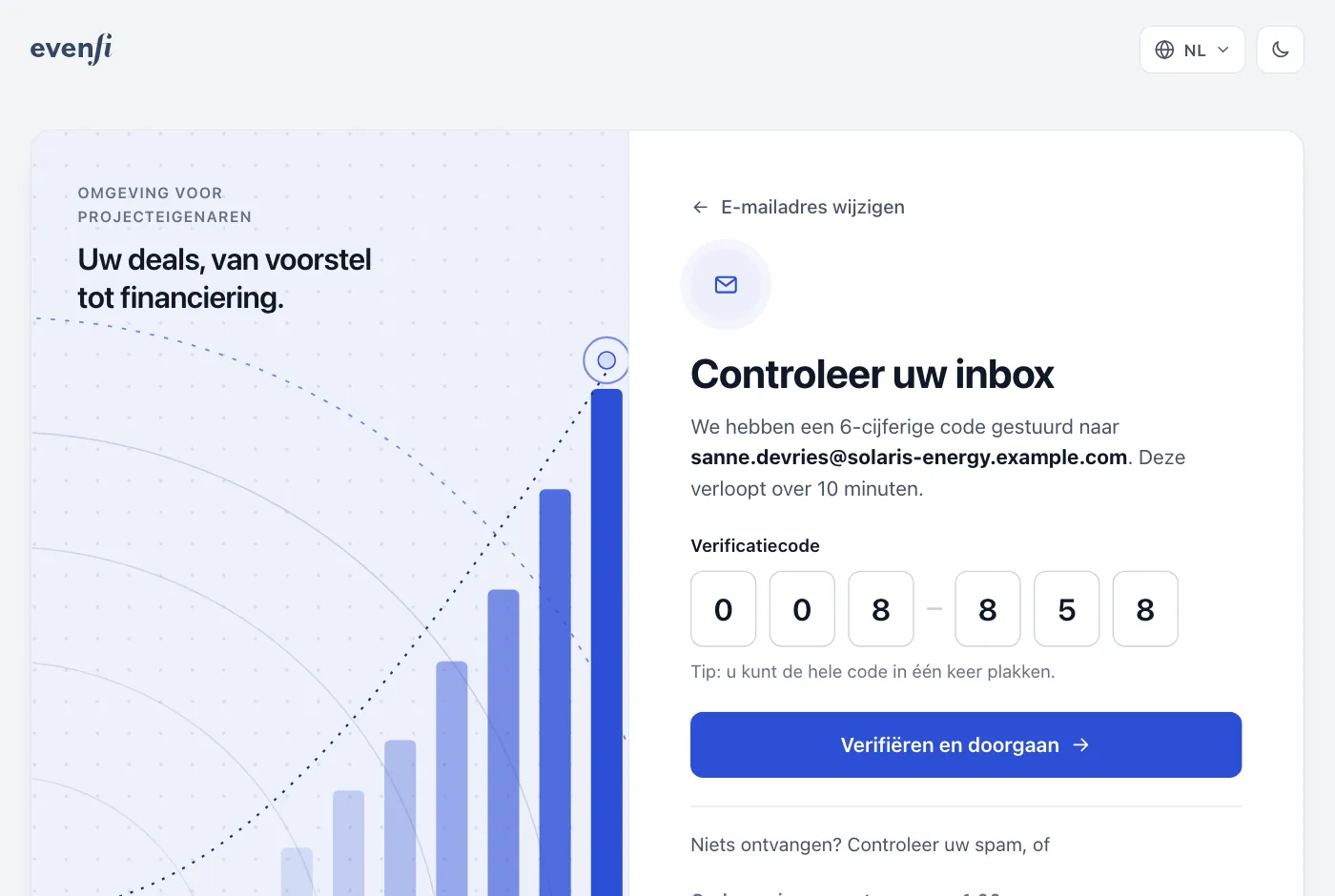
We mailen u een 6-cijferige code. Die is 10 minuten geldig.
U
Vul de code in en kies Verifiëren en doorgaan. U kunt de hele code ook in één keer plakken.
1Toegang tot uw inzendingen
Vul uw e-mailadres in en kies Code versturen.
2Controleer uw inbox
Vul de 6-cijferige code in die u per e-mail heeft ontvangen.
Tip Geen code ontvangen? Kijk in uw spammap en kies daarna Code opnieuw versturen (beschikbaar na een minuut). Voor uw veiligheid zeggen we nooit of een e-mailadres geregistreerd is.
3
Documentaanvraag
Als we documenten van u nodig hebben
EvenFi
Als ons origination-team documenten nodig heeft, bijvoorbeeld voor de due diligence, mailen we u de lijst met documenten en een knop Documenten uploaden.
U
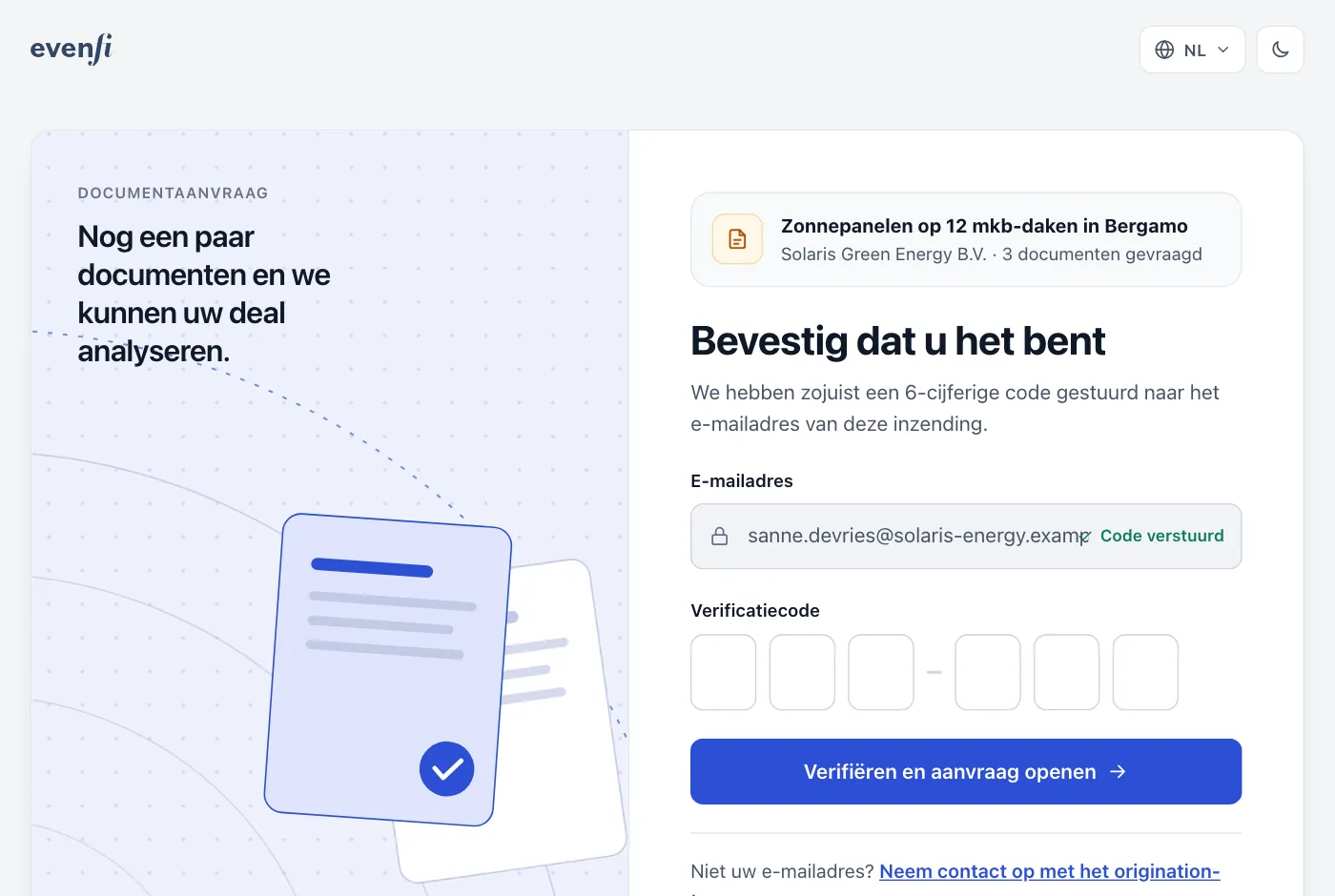
Open de link in de e-mail. Om te bevestigen dat u het bent, sturen we een 6-cijferige code naar hetzelfde e-mailadres: vul die in en de aanvraag gaat open.
Persoonlijke link — alleen het e-mailadres van de inzending ontvangt de code, dus voor anderen is de link nutteloos.
Geldigheid — de link werkt na een paar dagen niet meer, of zodra de aanvraag compleet is. U ziet dan Deze link is verlopen: kies Inloggen met mijn e-mailadres en vind de aanvraag terug in Mijn inzendingen.
1Bevestig dat u het bent
De link uit de e-mail toont het project en het aantal gevraagde documenten, en vraagt om de code die we u net hebben gestuurd.
4
Uw inzendingen
Al uw inzendingen in één oogopslag
U
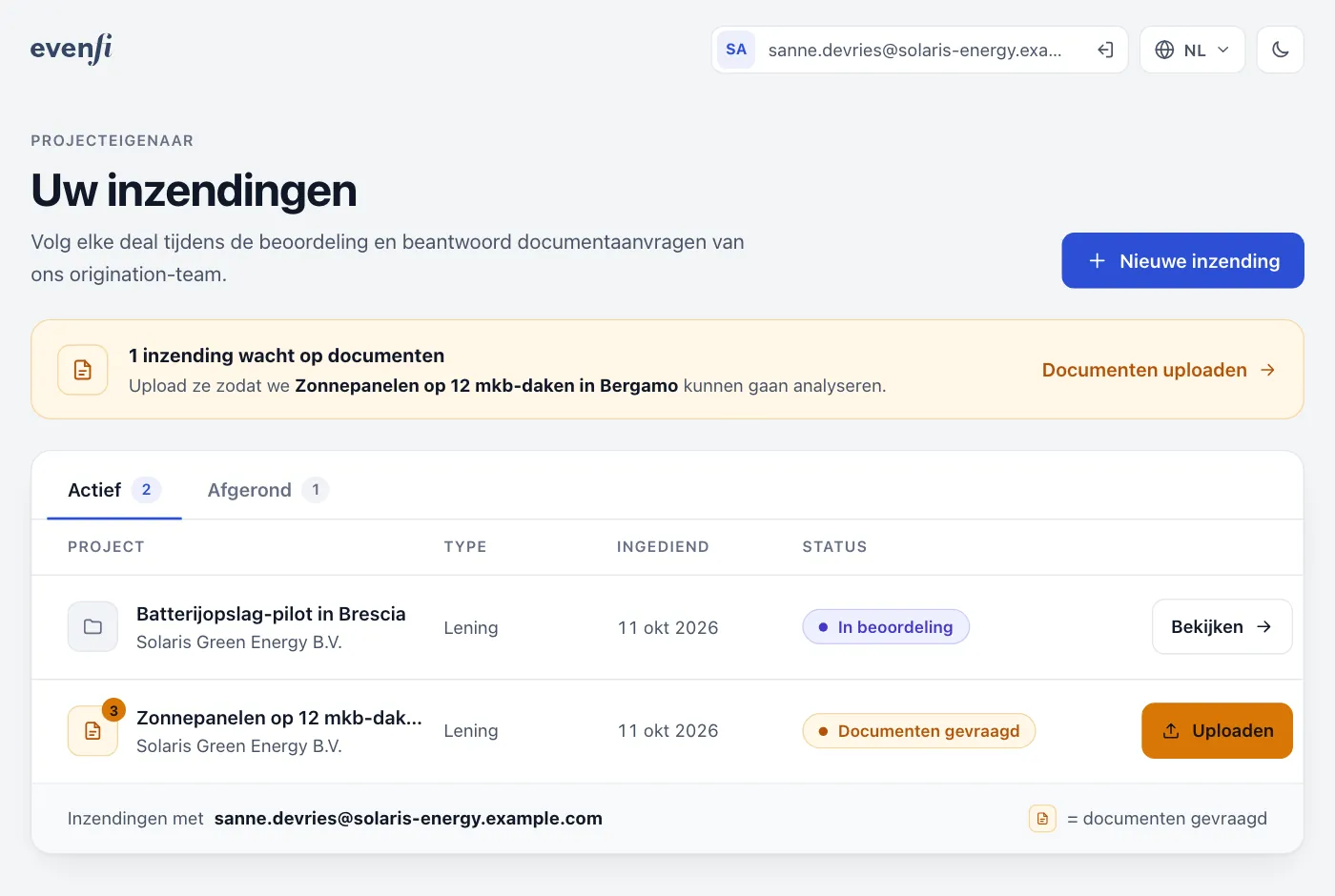
De lijst toont alle projecten die u met uw e-mailadres heeft ingediend: Actief voor lopende, Afgerond voor afgesloten. Een melding bovenaan laat zien wanneer we op documenten wachten.
Ingediend — we hebben uw voorstel ontvangen.
In beoordeling — ons origination-team beoordeelt het.
Documenten gevraagd — we hebben documenten van u nodig: kies Uploaden.
In analyse — we hebben alle documenten ontvangen en analyseren uw deal.
Goedgekeurd — uw deal is goedgekeurd: we bereiden samen de dienstverleningsovereenkomst en de campagne voor.
Campagne live — uw campagne is gepubliceerd en staat open voor investeerders.
Gefinancierd, Niet gefinancierd, Niet geselecteerd of Ingetrokken — de definitieve uitkomst. Deze inzendingen gaan naar Afgerond.
U
Kies Bekijken om een inzending te openen: de statuspagina laat zien waar uw deal staat (Beoordeling, Documenten, Analyse, Onboarding, Campagne).
1Uw inzendingen
Uw projecten met hun status. Bij het project dat op documenten wacht, staat de knop Uploaden.
5
Documenten uploaden
Upload de gevraagde documenten
U
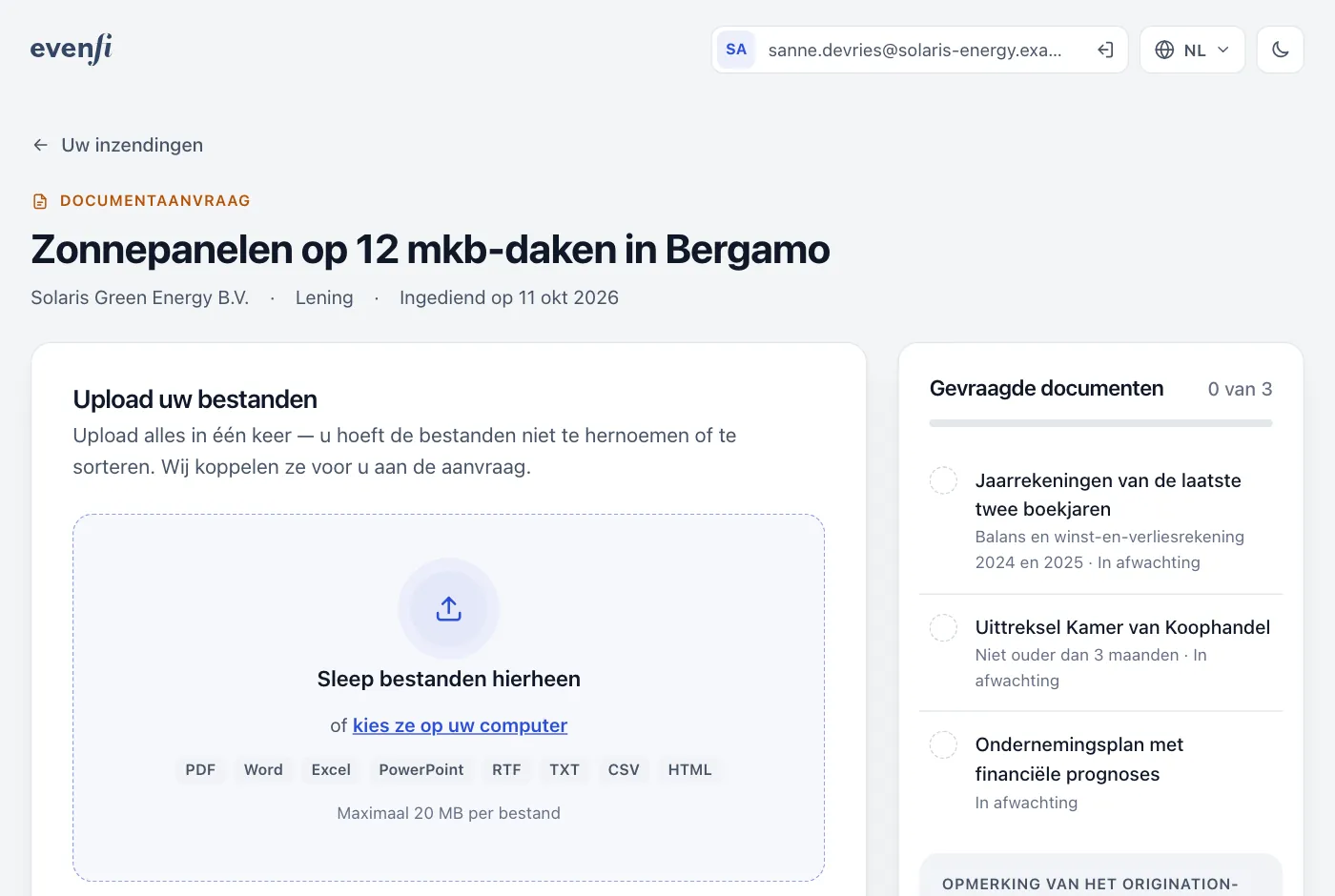
Kies Documenten uploaden. Rechts, onder Gevraagde documenten, ziet u wat we hebben gevraagd, met een eventuele Opmerking van het origination-team.
Bestanden toevoegen — sleep ze naar de pagina of kies ze op uw computer. Voeg alles in één keer toe: u hoeft de bestanden niet te hernoemen of te sorteren.
Formaten en grootte — PDF, Word, Excel, PowerPoint, RTF, TXT, CSV en HTML, tot 20 MB per bestand en 30 bestanden per aanvraag. Scans zijn prima als ze goed leesbaar zijn.
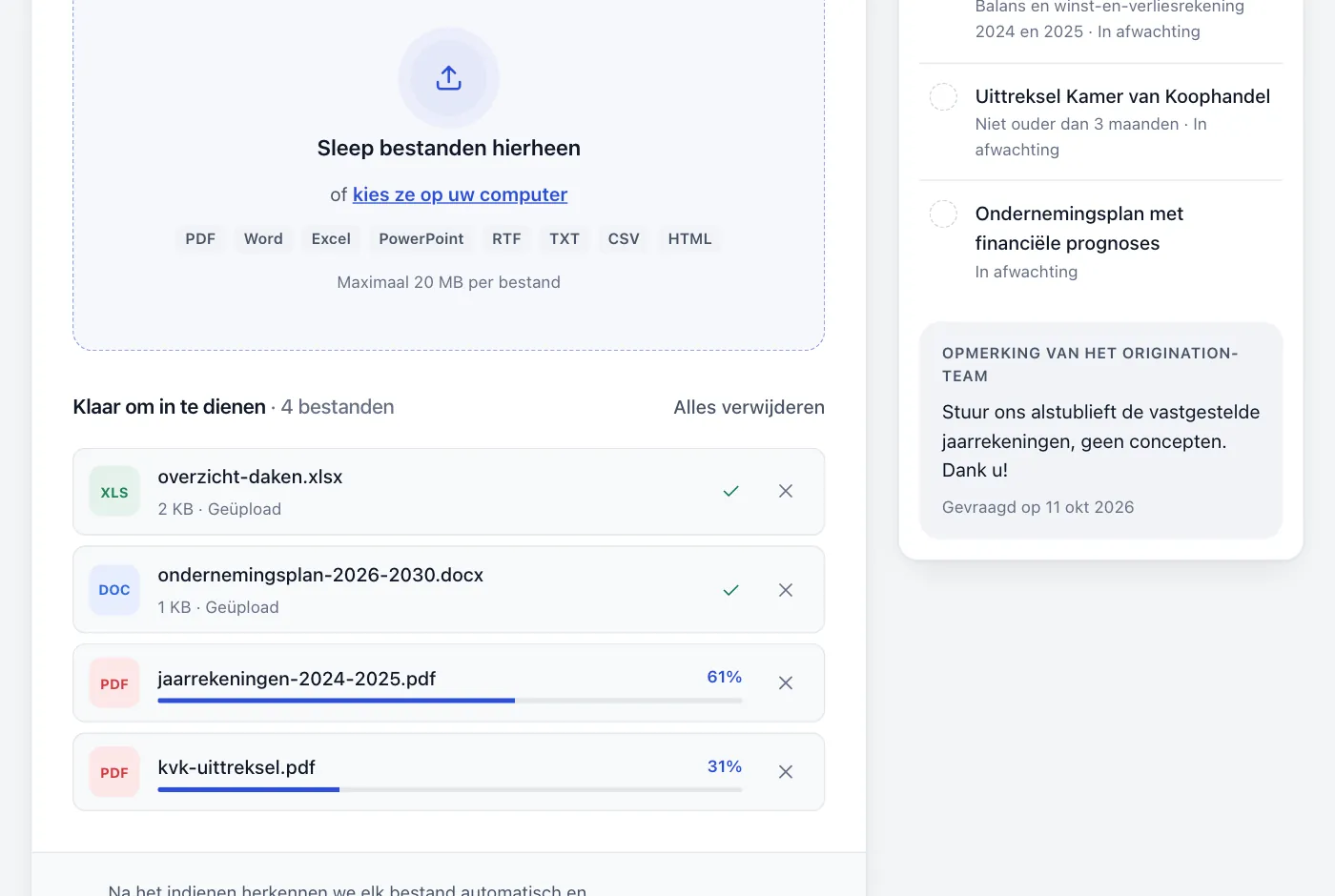
Uploaden — elk bestand toont de voortgang, daarna Geüpload. Tot het indienen kunt u een bestand nog verwijderen.
Indienen — als alle bestanden zijn geüpload, kiest u Indienen.
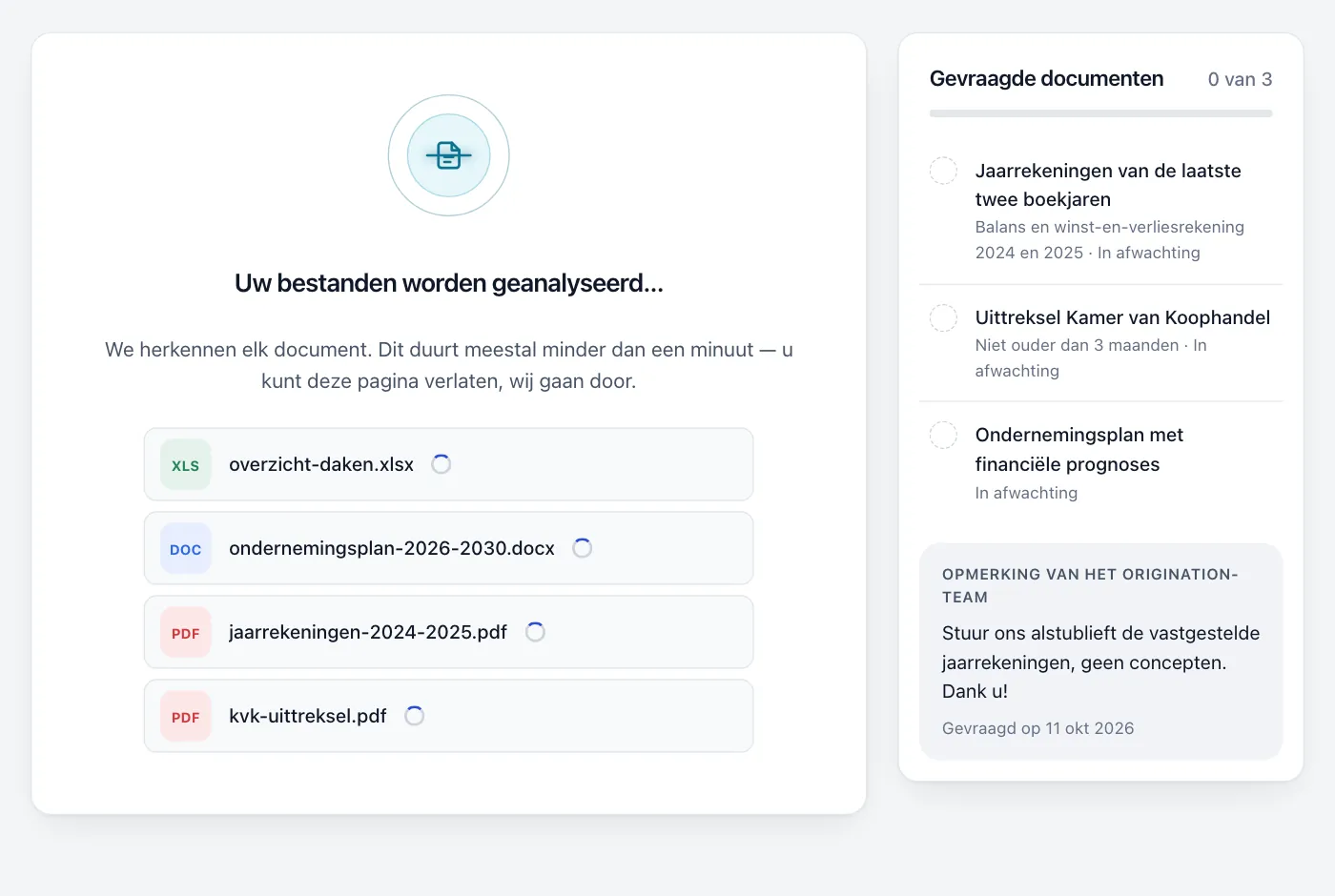
Automatische controle — we herkennen elk bestand en vinken het af in de lijst. Dat duurt meestal minder dan een minuut, en u kunt de pagina intussen verlaten.
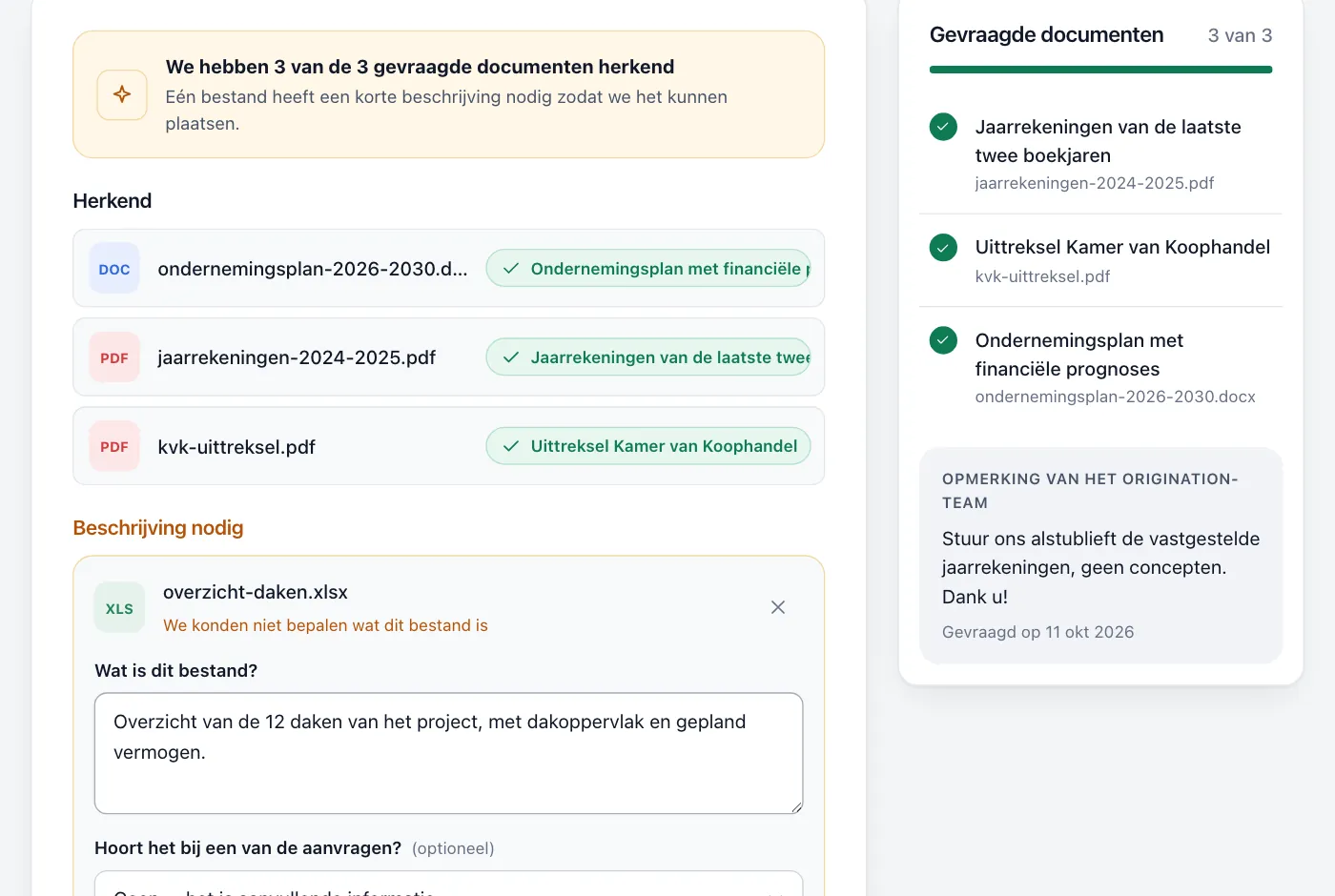
Nakijken — is een bestand niet herkend of ontbreekt er nog een document, dan ziet u wat we hebben herkend. Beschrijf het bestand bij Wat is dit bestand?, kies op welke aanvraag het antwoordt of upload meer bestanden, en kies daarna Indienen.
1Upload uw bestanden
De gevraagde documenten staan rechts. Sleep uw bestanden naar de pagina of kies ze op uw computer.
2Klaar om in te dienen
Elk bestand toont de uploadvoortgang. Zijn ze allemaal geüpload, kies dan Indienen.
3Uw bestanden worden geanalyseerd…
We herkennen elk document. U kunt de pagina verlaten: wij gaan door.
4Beschrijving nodig
Een bestand dat we niet konden plaatsen: beschrijf het, kies op welke aanvraag het antwoordt en kies daarna Indienen.
Tip Eén bestand per document, als goed leesbare scan of originele pdf, helpt ons om alles in één keer te herkennen.
6
Documenten ontvangen
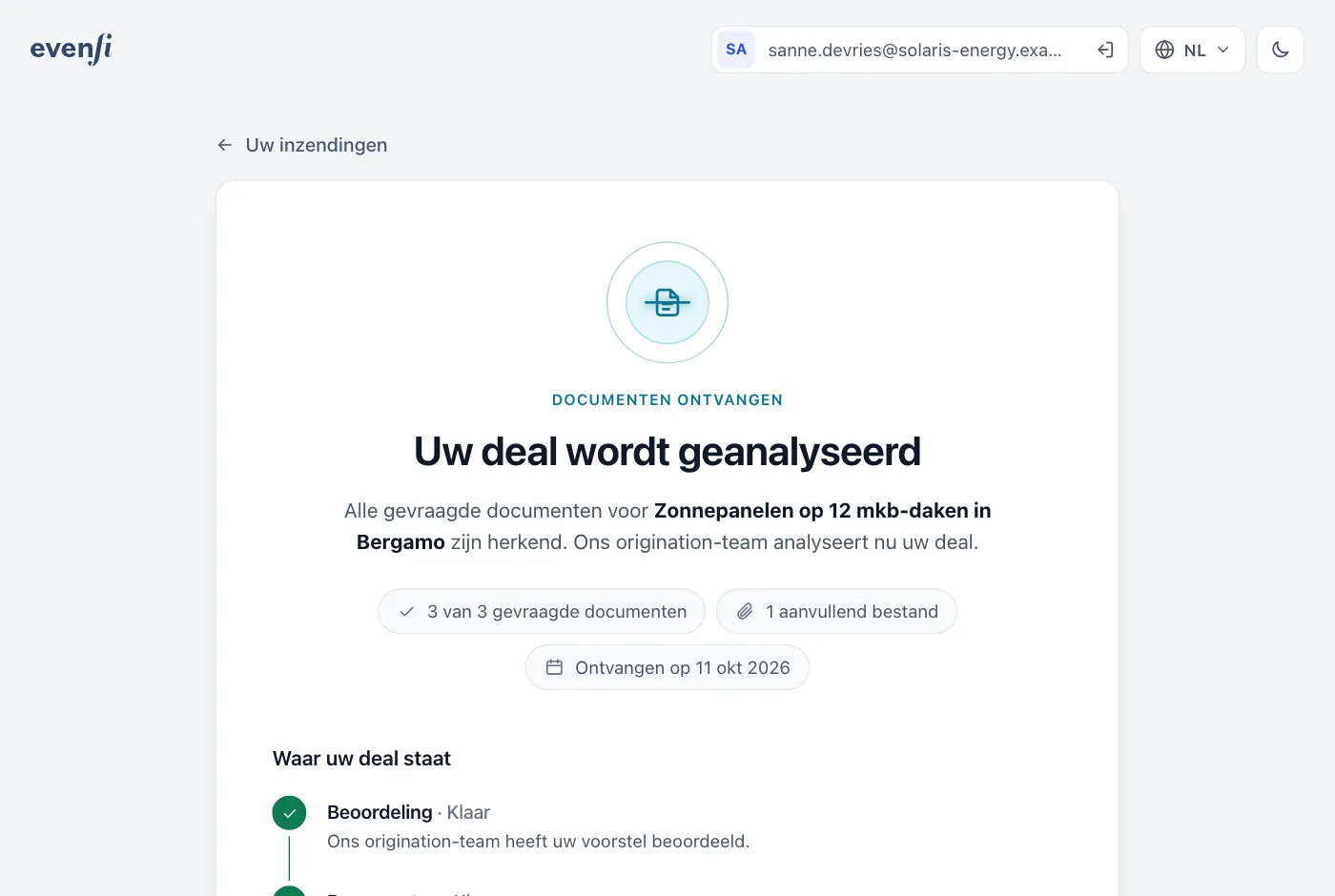
Alles ontvangen: we analyseren uw deal
EvenFi
Zodra elk gevraagd document is herkend, sturen we u een bevestigingsmail en gaat de inzending naar In analyse: ons origination-team analyseert uw deal.
EvenFi
Mogelijk nemen we contact met u op met vragen. Hebben we nog iets nodig, dan ontvangt u een nieuwe documentaanvraag per e-mail.
U
U hoeft voorlopig niets meer te doen. We mailen u bij elke update, en u kunt de voortgang altijd volgen in Mijn inzendingen.
1Uw deal wordt geanalyseerd
De statuspagina bevestigt de ontvangen documenten en laat zien waar uw deal staat.
Tip Is de analyse positief, dan gaat de beoordeling verder met de volgende stappen van fase 2, tot aan het dienstverleningscontract.