Dopo l’invio, tutto avviene in Le mie proposte: segui ogni progetto che hai proposto e carichi i documenti che il nostro Team Origination ti chiede. Non serve una password: accedi con la tua email e un codice.
1
Dopo l’invio
Conferma e area riservata
EvenFi
Ti inviamo un’email di conferma all’indirizzo che hai indicato nel modulo.
Tu
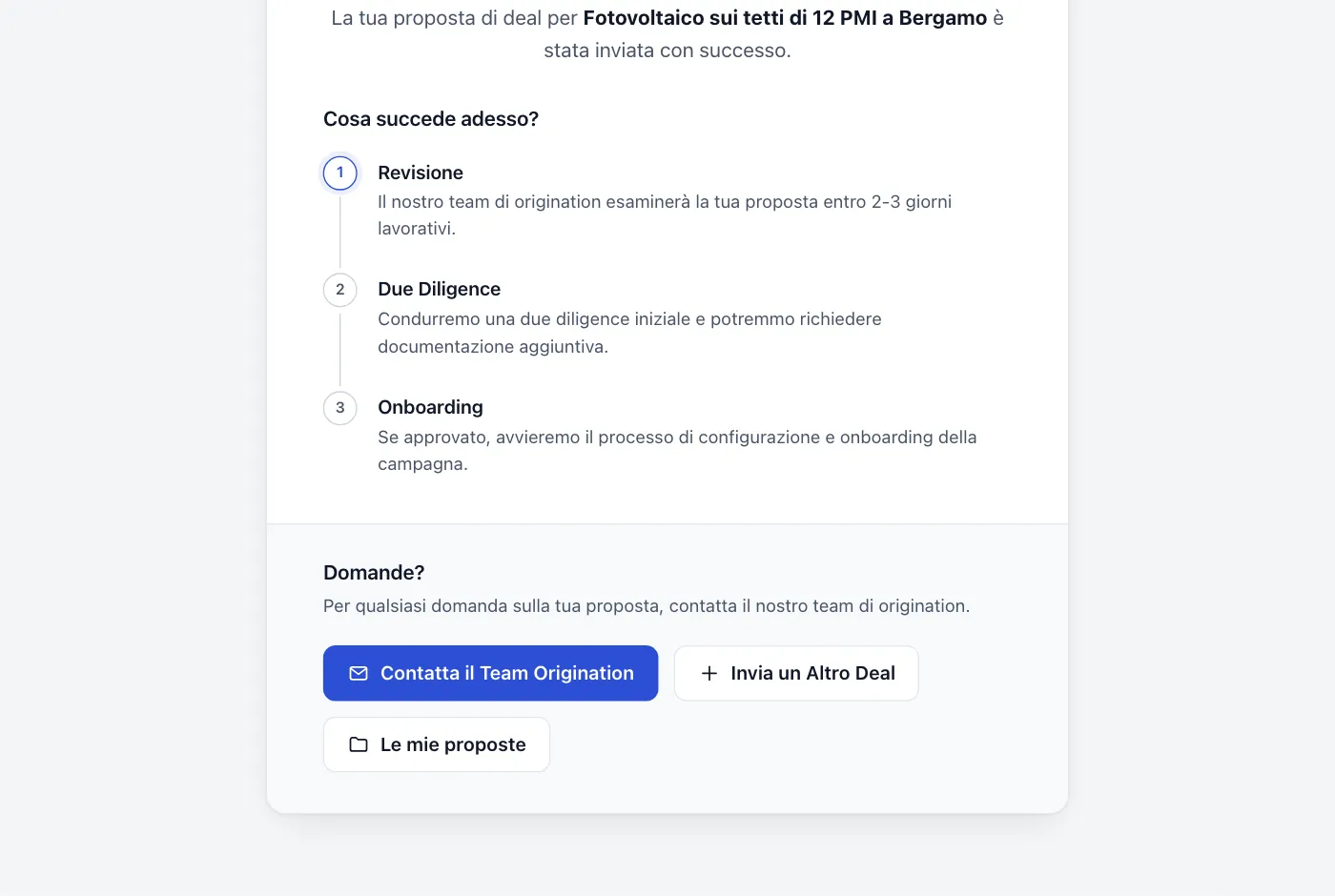
Per seguire la tua proposta apri Le mie proposte: lo trovi nella pagina di ringraziamento dopo l’invio e nella pagina iniziale del modulo (Accedi alle mie proposte).
1Grazie
Dopo l’invio, seleziona Le mie proposte per aprire la tua area riservata.
2
Accesso
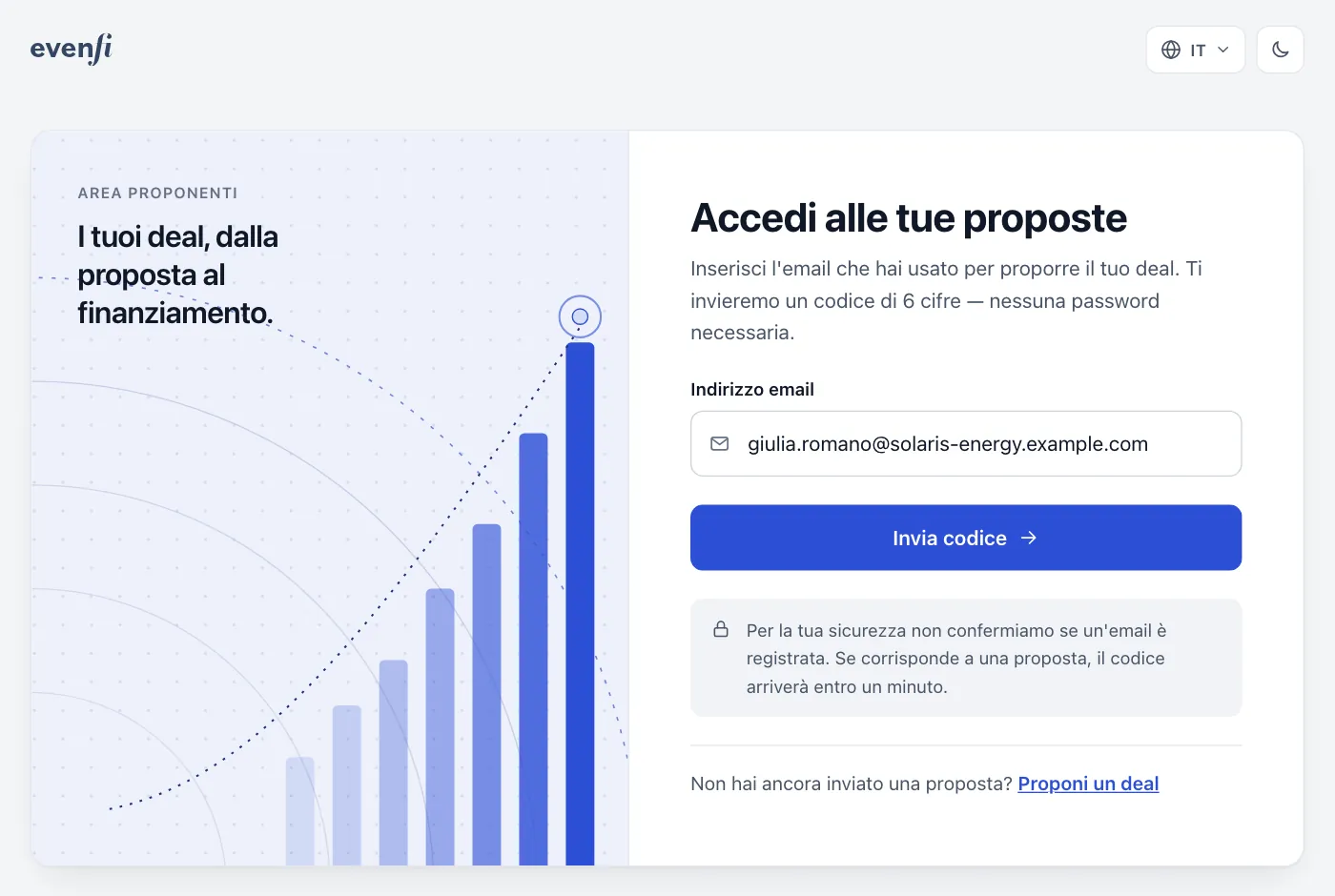
Accedi con un codice, senza password
Tu
Inserisci l’indirizzo email che hai usato nel modulo e seleziona Invia codice.
EvenFi
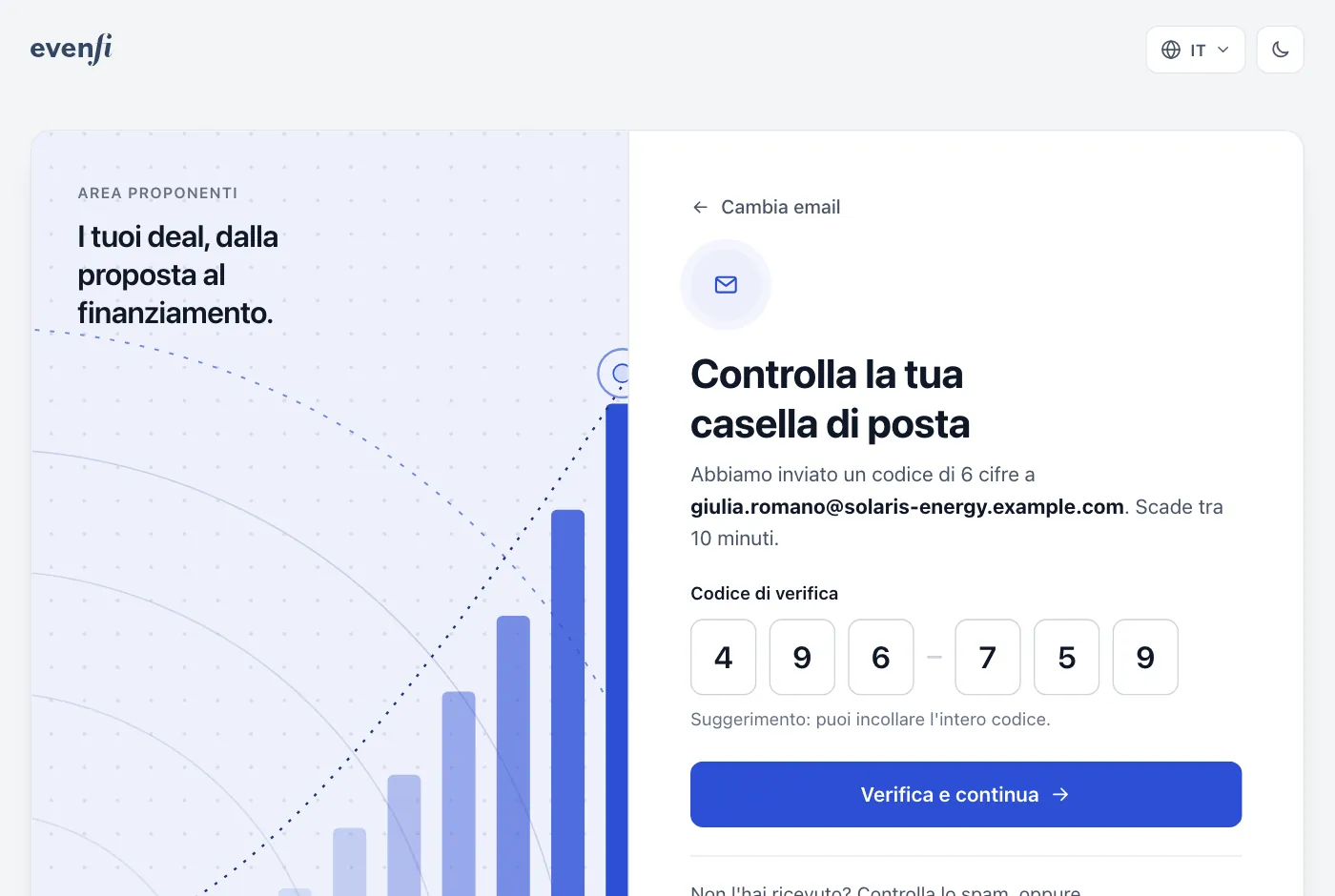
Ti inviamo via email un codice di 6 cifre, valido 10 minuti.
Tu
Inserisci il codice e seleziona Verifica e continua. Puoi anche incollare il codice intero in una volta.
1Accedi alle tue proposte
Inserisci il tuo indirizzo email e seleziona Invia codice.
2Controlla la tua casella di posta
Inserisci il codice di 6 cifre ricevuto via email.
Consiglio Il codice non arriva? Controlla la cartella spam, poi seleziona Invia di nuovo il codice (disponibile dopo un minuto). Per la tua sicurezza non diciamo mai se un indirizzo email è registrato.
3
Richiesta di documenti
Quando ci servono dei documenti
EvenFi
Quando il nostro Team Origination ha bisogno di documenti, per esempio per la due diligence, ti inviamo via email l’elenco dei documenti con il pulsante Carica documenti.
Tu
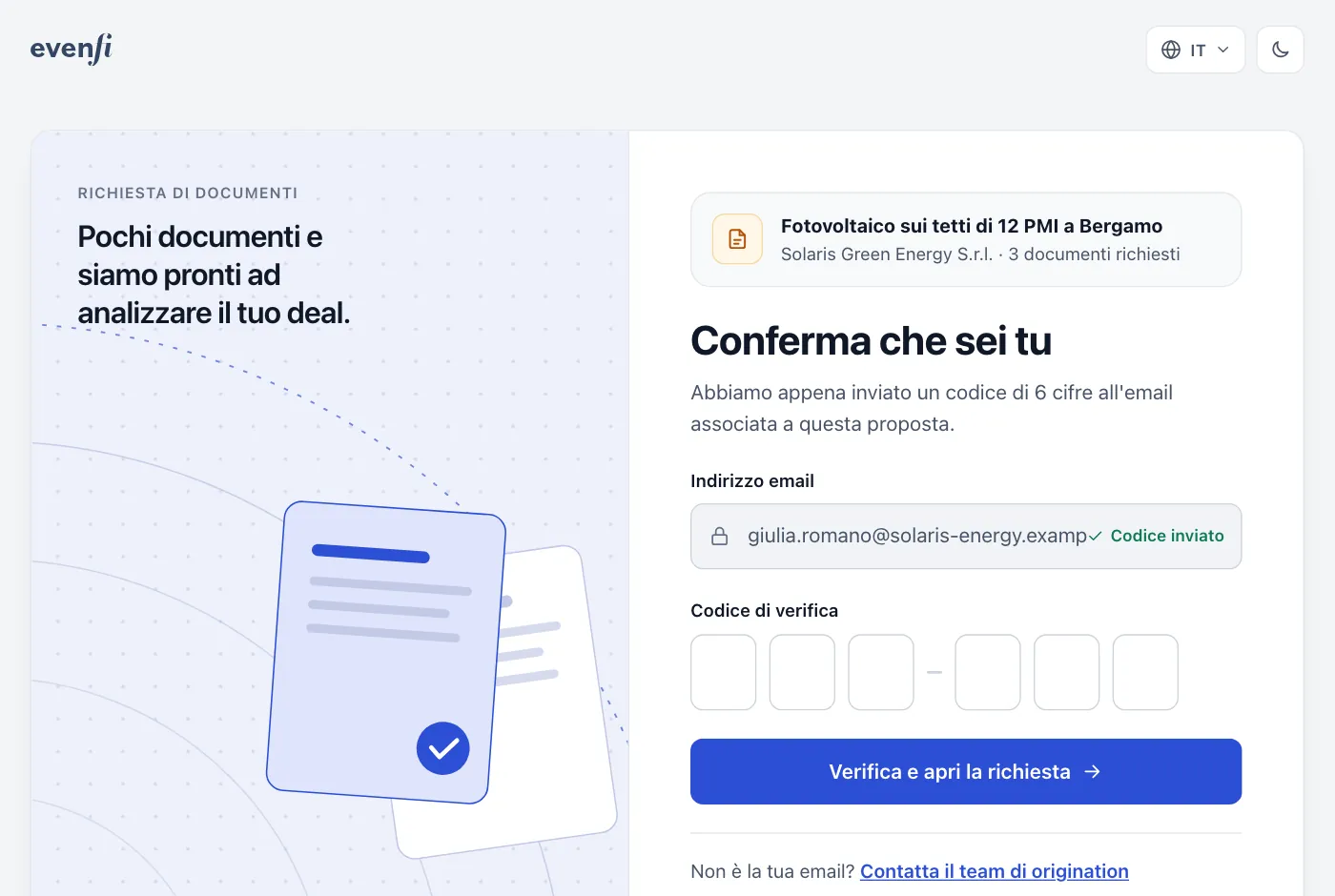
Apri il link dell’email. Per confermare che sei tu, inviamo un codice di 6 cifre allo stesso indirizzo email: inseriscilo e la richiesta si apre.
Link personale — il codice arriva solo all’indirizzo email della proposta, quindi il link non serve a nessun altro.
Scadenza — il link smette di funzionare dopo qualche giorno o quando la richiesta è completa. In quel caso vedi Questo link è scaduto: seleziona Accedi con la mia email e ritrovi la richiesta in Le mie proposte.
1Conferma che sei tu
Il link dell’email mostra il progetto e il numero di documenti richiesti, e chiede il codice che ti abbiamo appena inviato.
4
Le tue proposte
Tutte le tue proposte a colpo d’occhio
Tu
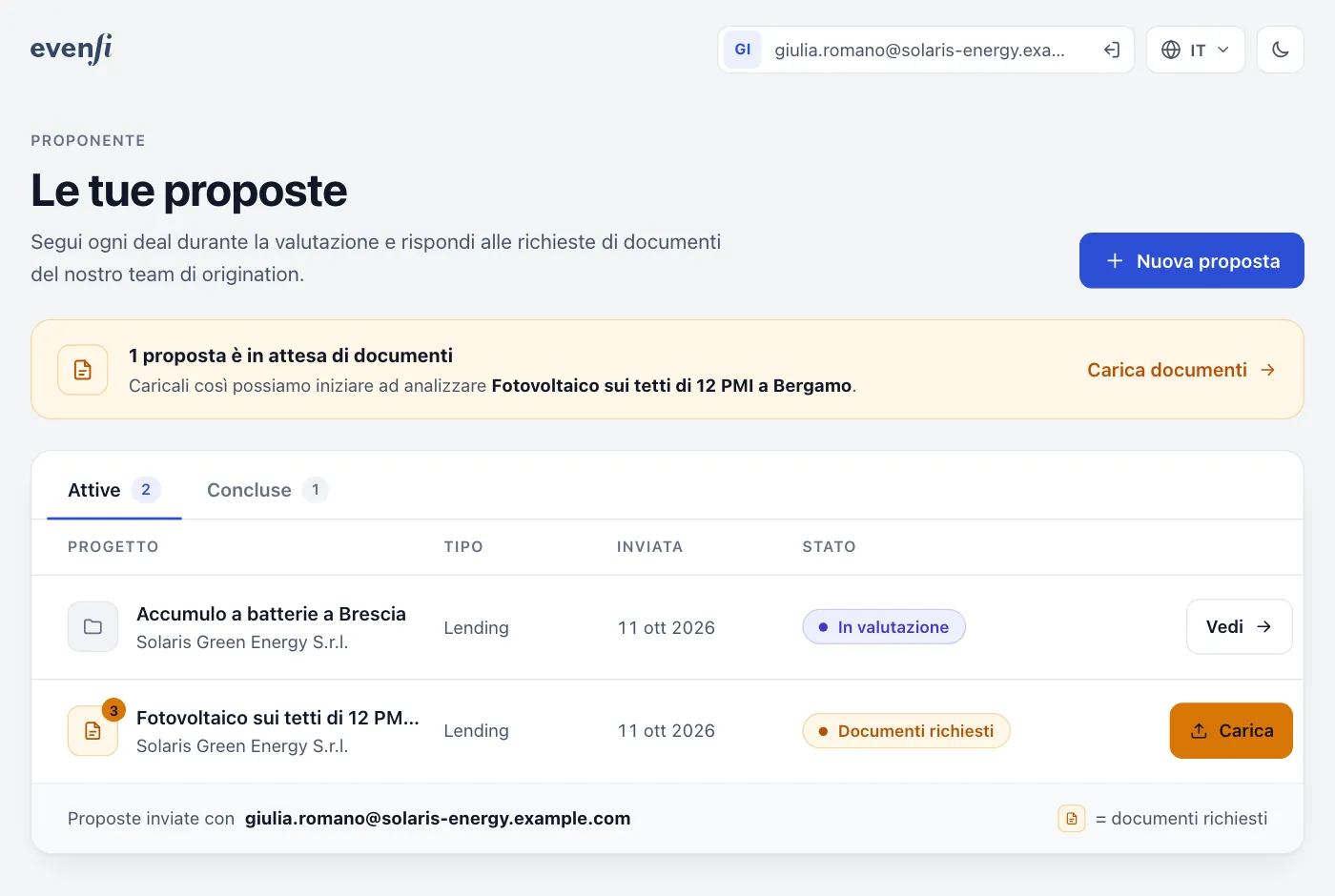
L’elenco mostra tutti i progetti che hai inviato con il tuo indirizzo email: Attive per quelli in corso, Concluse per quelli chiusi. Un avviso in alto ti segnala quando aspettiamo dei documenti.
Inviata — abbiamo ricevuto la tua proposta.
In valutazione — il nostro Team Origination la sta valutando.
Documenti richiesti — ci servono dei documenti: seleziona Carica.
In analisi — abbiamo ricevuto tutti i documenti e stiamo analizzando il tuo deal.
Approvata — il tuo deal è stato approvato: prepariamo insieme il contratto di servizio e la campagna.
Campagna online — la tua campagna è pubblicata e aperta agli investitori.
Finanziata, Non finanziata, Non selezionata o Ritirata — l’esito finale. Queste proposte passano in Concluse.
Tu
Seleziona Vedi per aprire una proposta: la pagina di stato mostra a che punto è il tuo deal (Valutazione, Documenti, Analisi, Onboarding, Campagna).
1Le tue proposte
I tuoi progetti con il loro stato. Il progetto in attesa di documenti ha il pulsante Carica.
5
Caricare i documenti
Carica i documenti richiesti
Tu
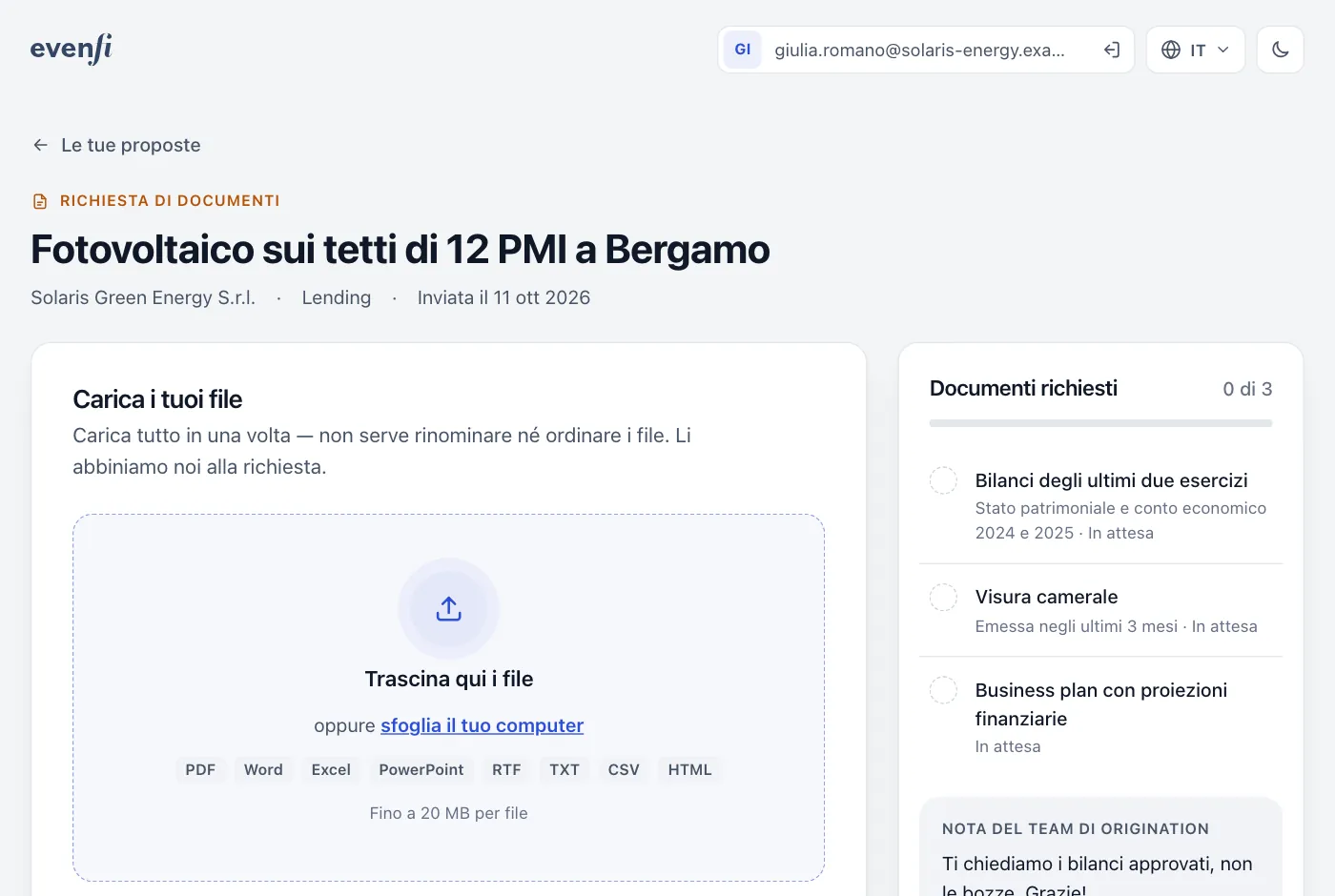
Seleziona Carica documenti. A destra, in Documenti richiesti, vedi cosa ti abbiamo chiesto, con l’eventuale Nota del team di origination.
Aggiungi i file — trascinali sulla pagina oppure sfoglia il tuo computer. Aggiungi tutto in una volta: non serve rinominare né ordinare i file.
Formati e dimensioni — PDF, Word, Excel, PowerPoint, RTF, TXT, CSV e HTML, fino a 20 MB per file e 30 file per richiesta. Le scansioni vanno bene se sono leggibili.
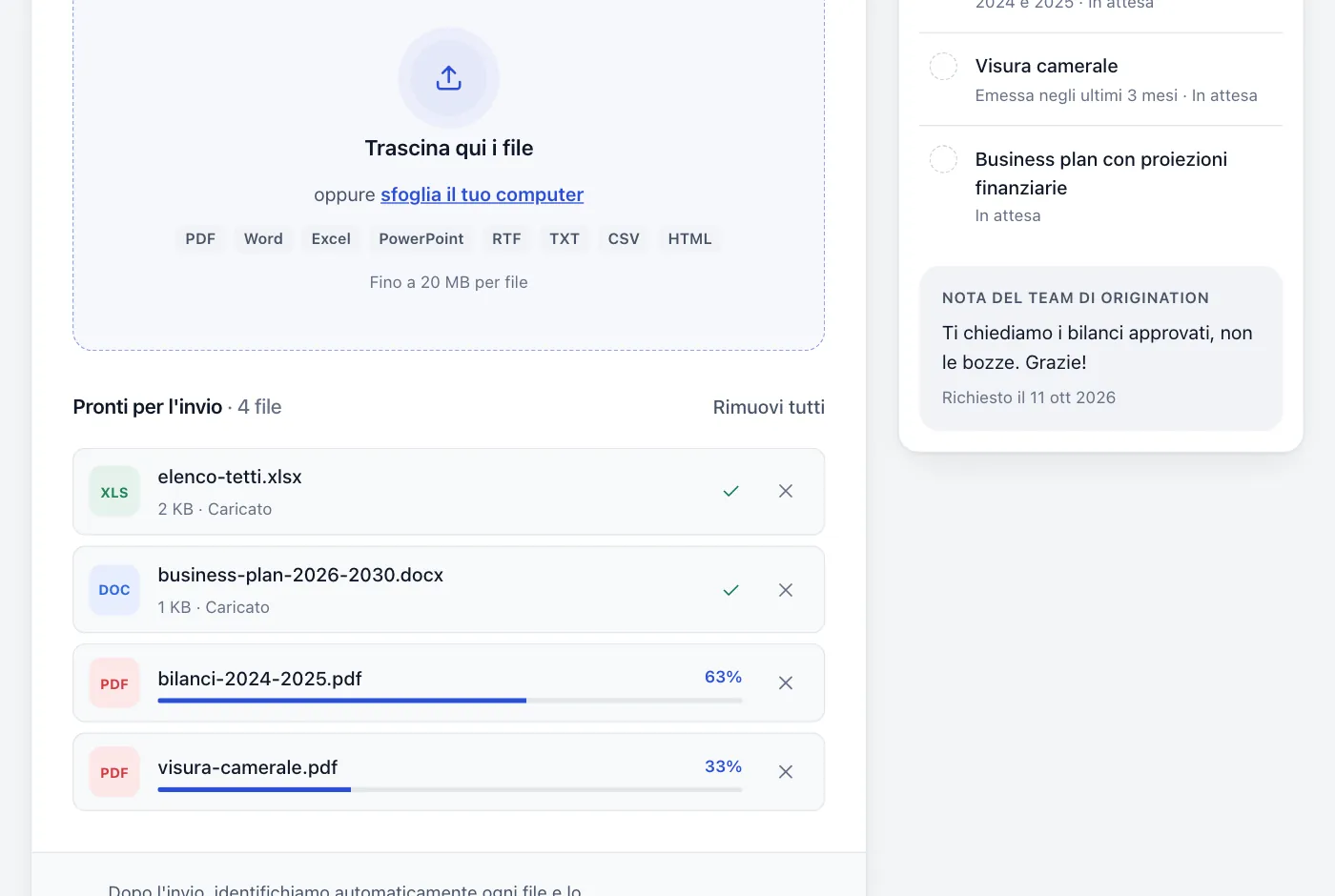
Caricamento — ogni file mostra l’avanzamento, poi Caricato. Puoi rimuovere un file finché non invii.
Invio — quando tutti i file sono caricati, seleziona Invia.
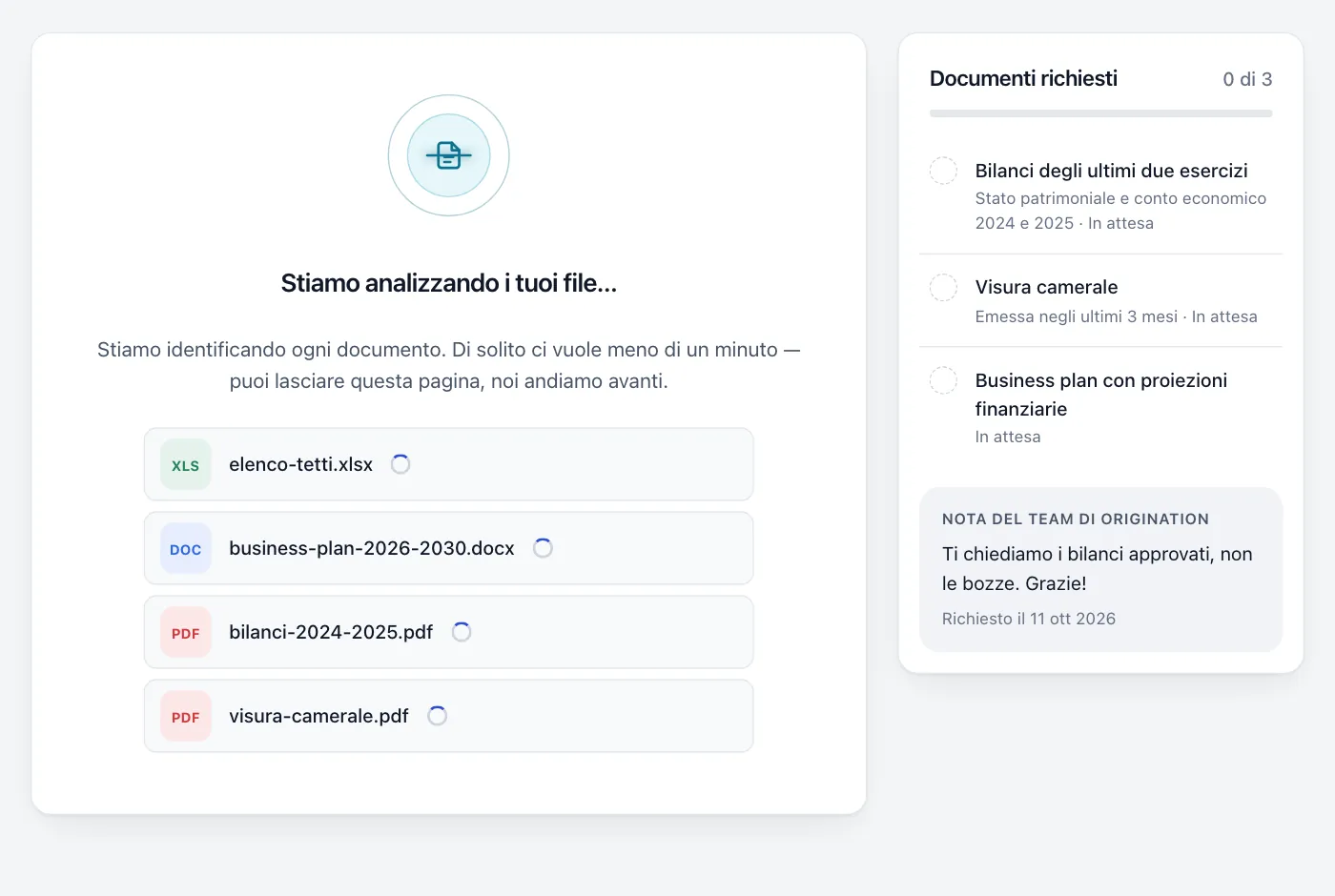
Controllo automatico — identifichiamo ogni file e lo spuntiamo dall’elenco. Di solito ci vuole meno di un minuto e intanto puoi lasciare la pagina.
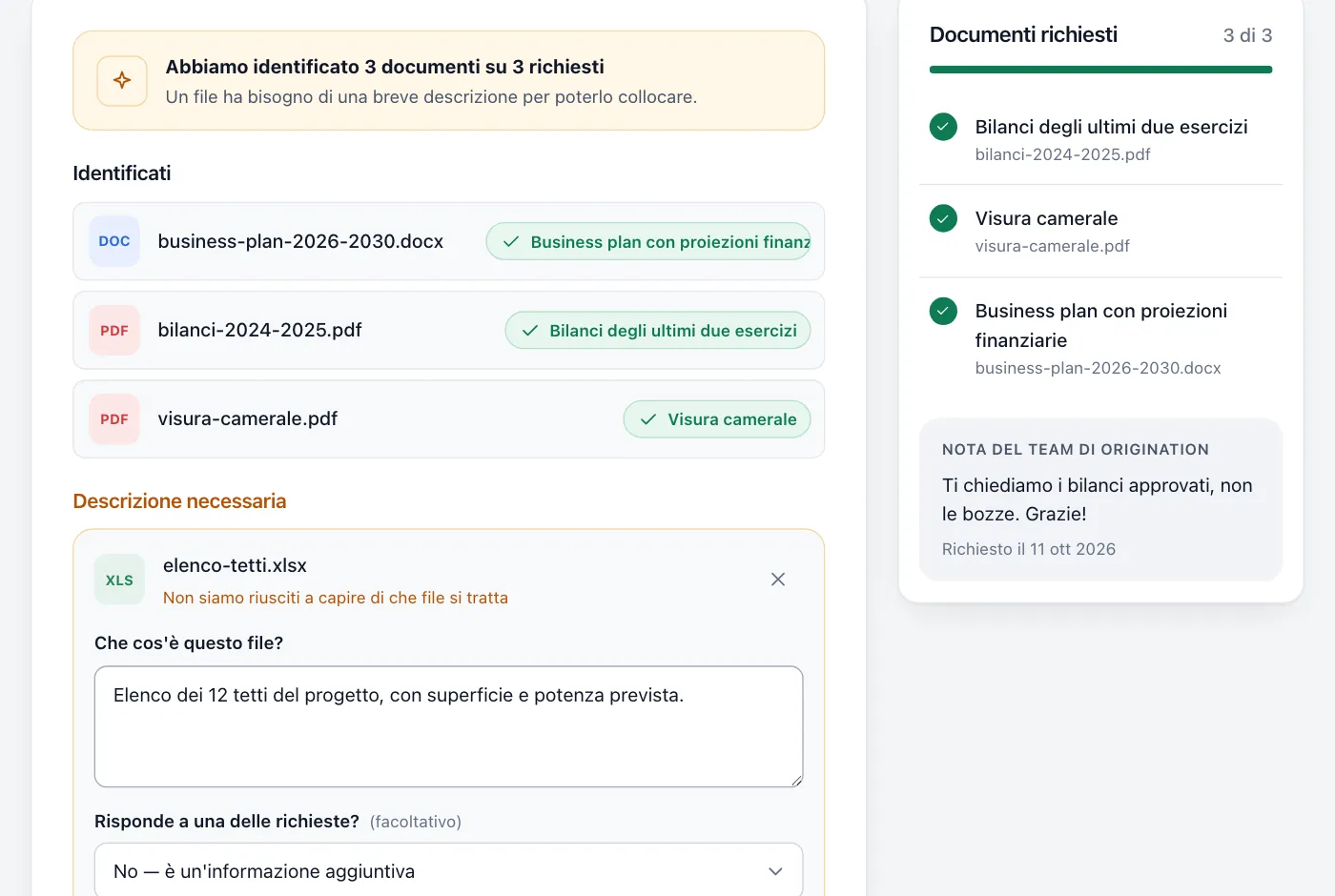
Verifica — se un file non è stato riconosciuto o manca ancora un documento, vedi cosa abbiamo identificato. Descrivi il file in Che cos'è questo file?, scegli a quale richiesta risponde oppure carica altri file, poi seleziona Invia.
1Carica i tuoi file
I documenti richiesti sono a destra. Trascina i file sulla pagina o sfoglia il tuo computer.
2Pronti per l'invio
Ogni file mostra l’avanzamento del caricamento. Quando sono tutti caricati, seleziona Invia.
3Stiamo analizzando i tuoi file…
Identifichiamo ogni documento. Puoi lasciare la pagina: andiamo avanti noi.
4Descrizione necessaria
Un file che non siamo riusciti a collocare: descrivilo, scegli a quale richiesta risponde, poi seleziona Invia.
Consiglio Un file per documento, con una scansione leggibile o il PDF originale, ci aiuta a identificare tutto al primo tentativo.
6
Documenti ricevuti
Tutto ricevuto: analizziamo il tuo deal
EvenFi
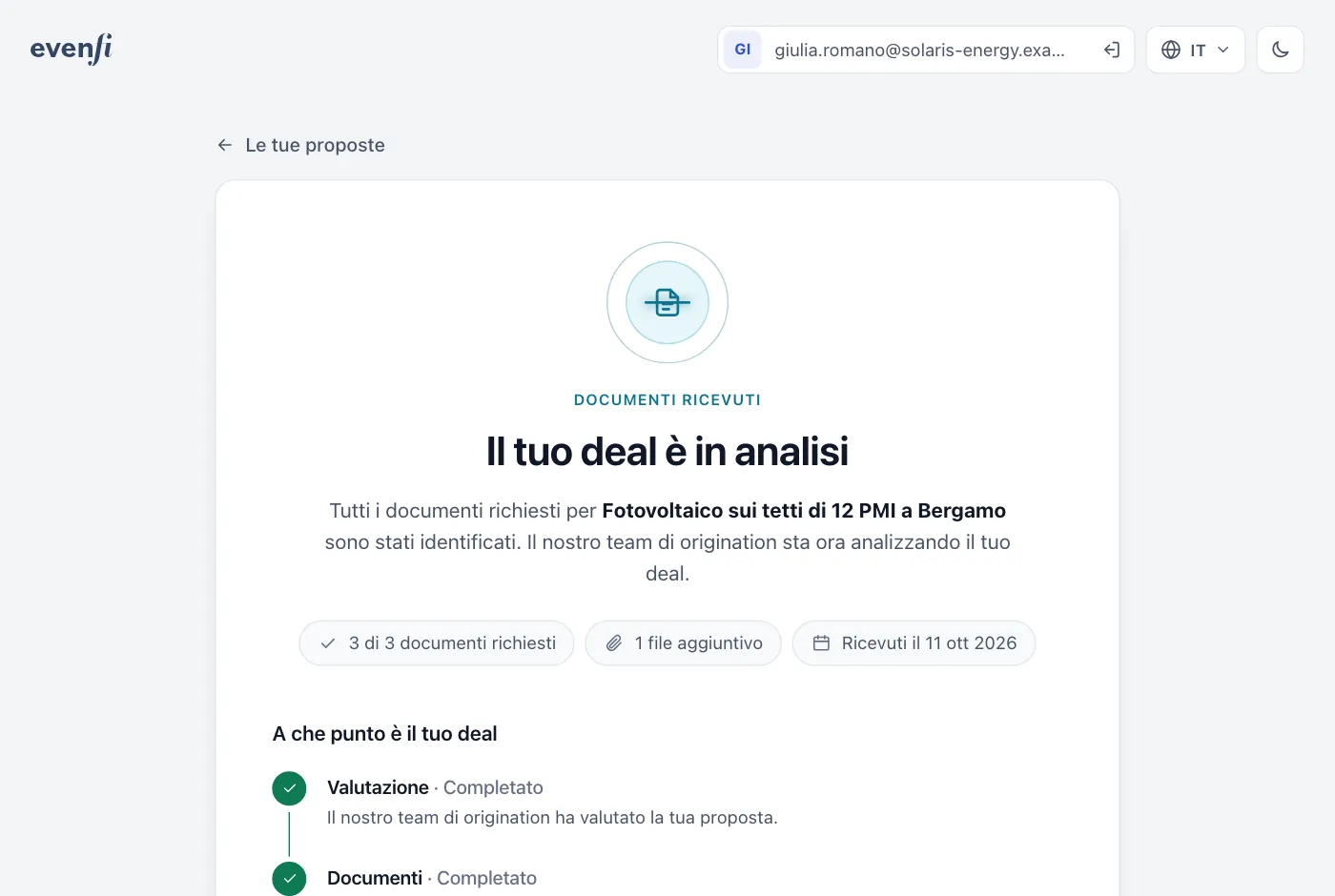
Quando tutti i documenti richiesti sono stati identificati, ti inviamo un’email di conferma e la proposta passa a In analisi: il nostro Team Origination sta analizzando il tuo deal.
EvenFi
Potremmo contattarti con delle domande. Se ci serve altro, ricevi una nuova richiesta di documenti via email.
Tu
Per ora non devi fare altro. Ti scriviamo a ogni aggiornamento e puoi seguire l’avanzamento in qualsiasi momento in Le mie proposte.
1Il tuo deal è in analisi
La pagina di stato conferma i documenti ricevuti e mostra a che punto è il tuo deal.
Consiglio Se l’analisi è positiva, la valutazione prosegue con i passi successivi della Fase 2, fino al contratto di servizio.