Après l’envoi, tout se passe dans Mes propositions : vous suivez chaque projet proposé et déposez les documents que notre équipe origination vous demande. Pas de mot de passe : vous vous connectez avec votre e-mail et un code.
1
Après l’envoi
Confirmation et espace porteur de projet
EvenFi
Nous envoyons un e-mail de confirmation à l’adresse indiquée dans le formulaire.
Vous
Pour suivre votre proposition, ouvrez Mes propositions : le bouton se trouve sur la page de remerciement après l’envoi et sur la page d’accueil du formulaire (Accéder à mes propositions).
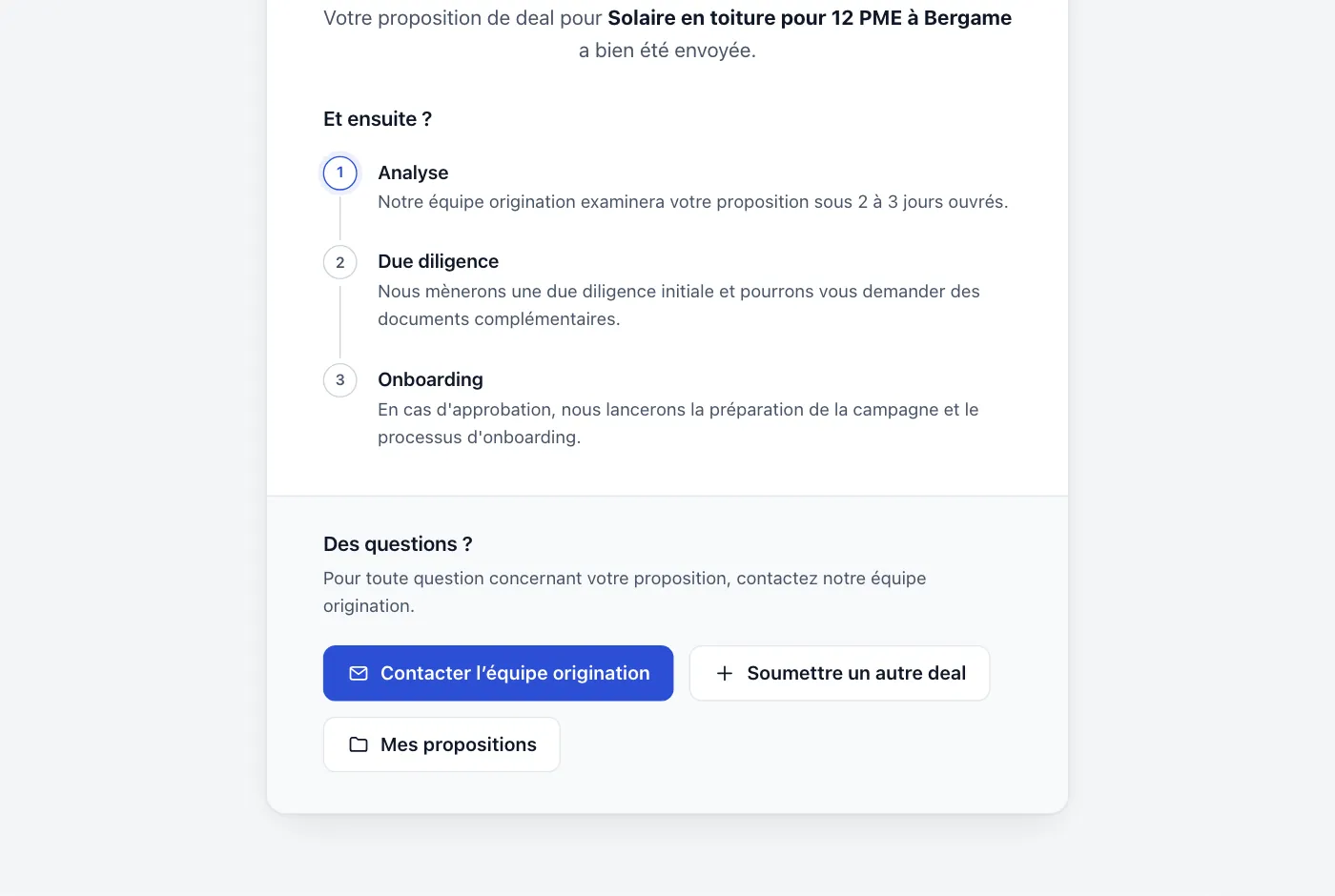
1Merci
Après l’envoi, sélectionnez Mes propositions pour ouvrir votre espace.
2
Connexion
Connectez-vous avec un code, sans mot de passe
Vous
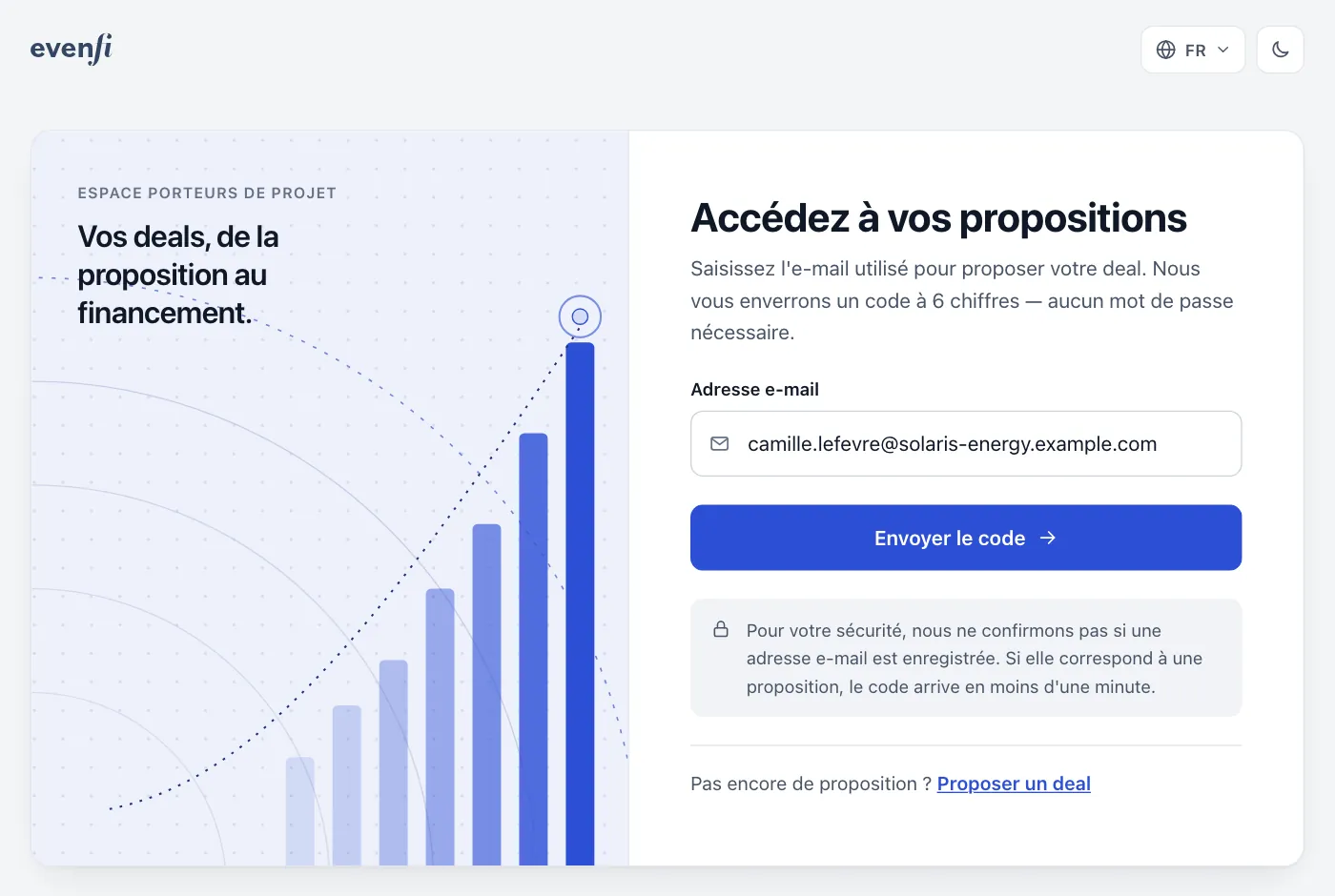
Saisissez l’adresse e-mail utilisée dans le formulaire et sélectionnez Envoyer le code.
EvenFi
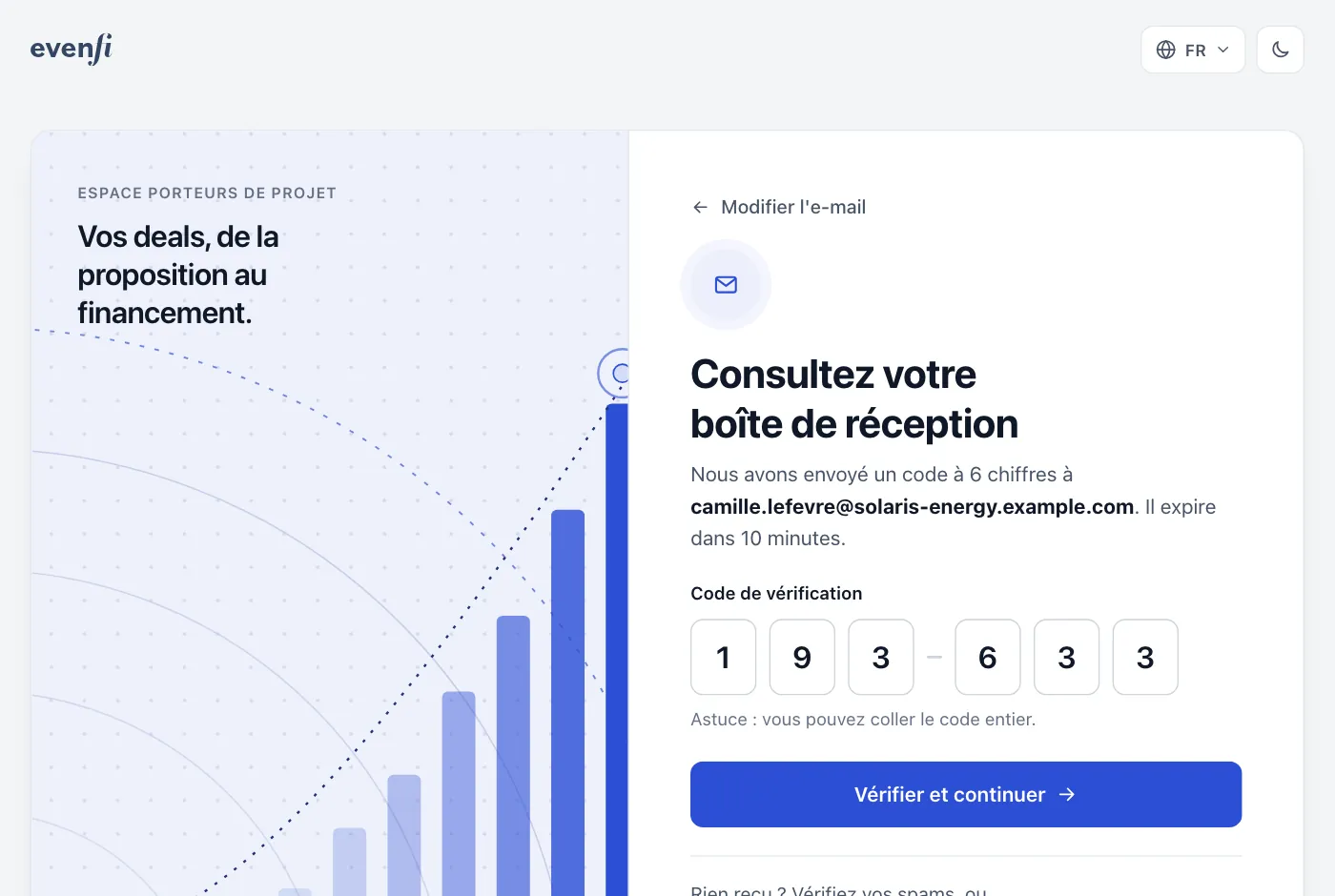
Nous vous envoyons par e-mail un code à 6 chiffres, valable 10 minutes.
Vous
Saisissez le code et sélectionnez Vérifier et continuer. Vous pouvez aussi coller le code entier en une fois.
1Accédez à vos propositions
Saisissez votre adresse e-mail et sélectionnez Envoyer le code.
2Consultez votre boîte de réception
Saisissez le code à 6 chiffres reçu par e-mail.
Conseil Pas de code ? Vérifiez vos spams, puis sélectionnez Renvoyer le code (disponible après une minute). Pour votre sécurité, nous n’indiquons jamais si une adresse e-mail est enregistrée.
3
Demande de documents
Quand nous avons besoin de documents
EvenFi
Quand notre équipe origination a besoin de documents, par exemple pour la due diligence, nous vous envoyons par e-mail la liste des documents avec un bouton Déposer les documents.
Vous
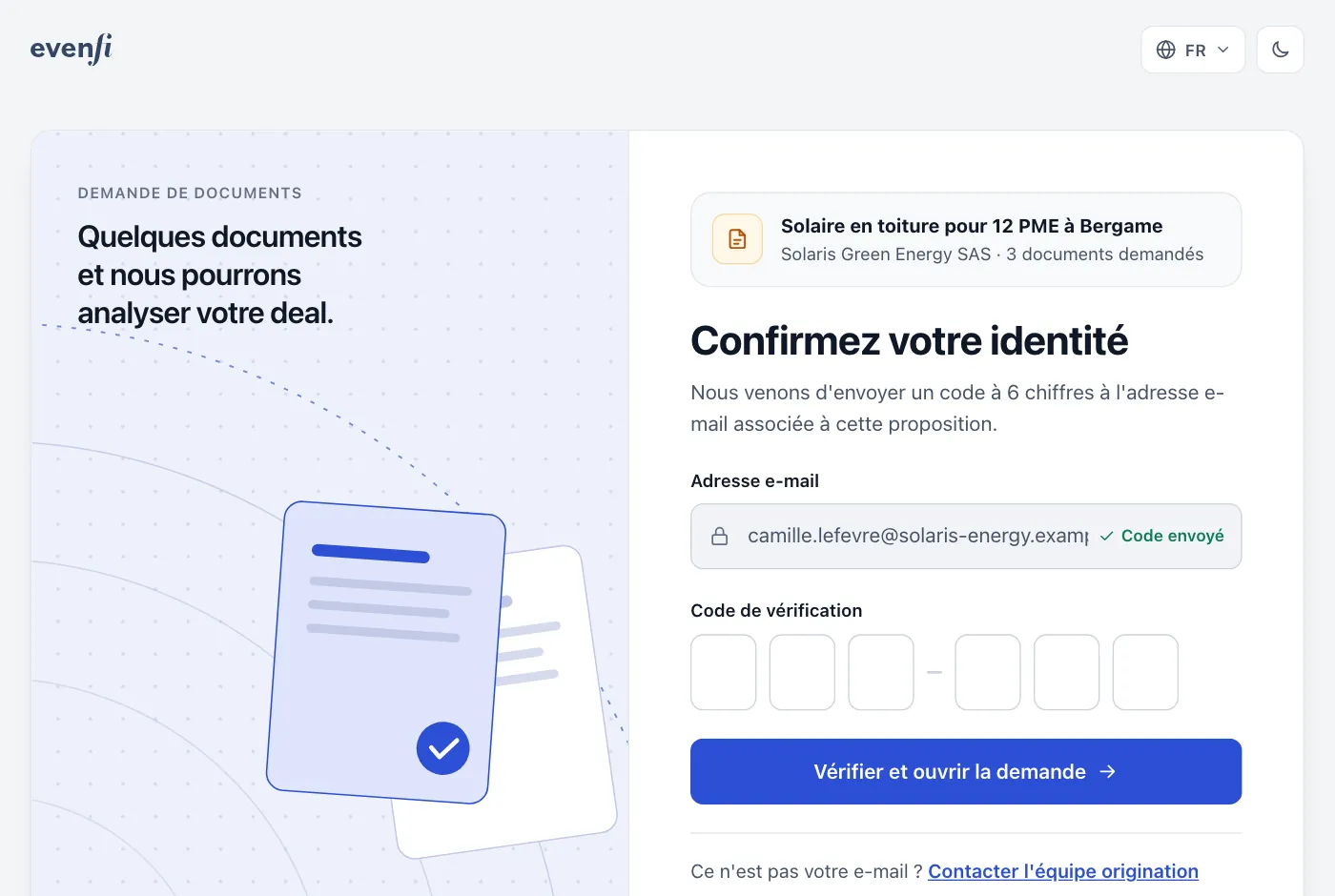
Ouvrez le lien de l’e-mail. Pour confirmer votre identité, nous envoyons un code à 6 chiffres à la même adresse e-mail : saisissez-le et la demande s’ouvre.
Lien personnel — seule l’adresse e-mail de la proposition reçoit le code : le lien est inutile pour toute autre personne.
Expiration — le lien cesse de fonctionner après quelques jours, ou une fois la demande complète. Vous voyez alors Ce lien a expiré : sélectionnez Me connecter avec mon e-mail et retrouvez la demande dans Mes propositions.
1Confirmez votre identité
Le lien de l’e-mail affiche le projet et le nombre de documents demandés, et demande le code que nous venons de vous envoyer.
4
Vos propositions
Toutes vos propositions en un coup d’œil
Vous
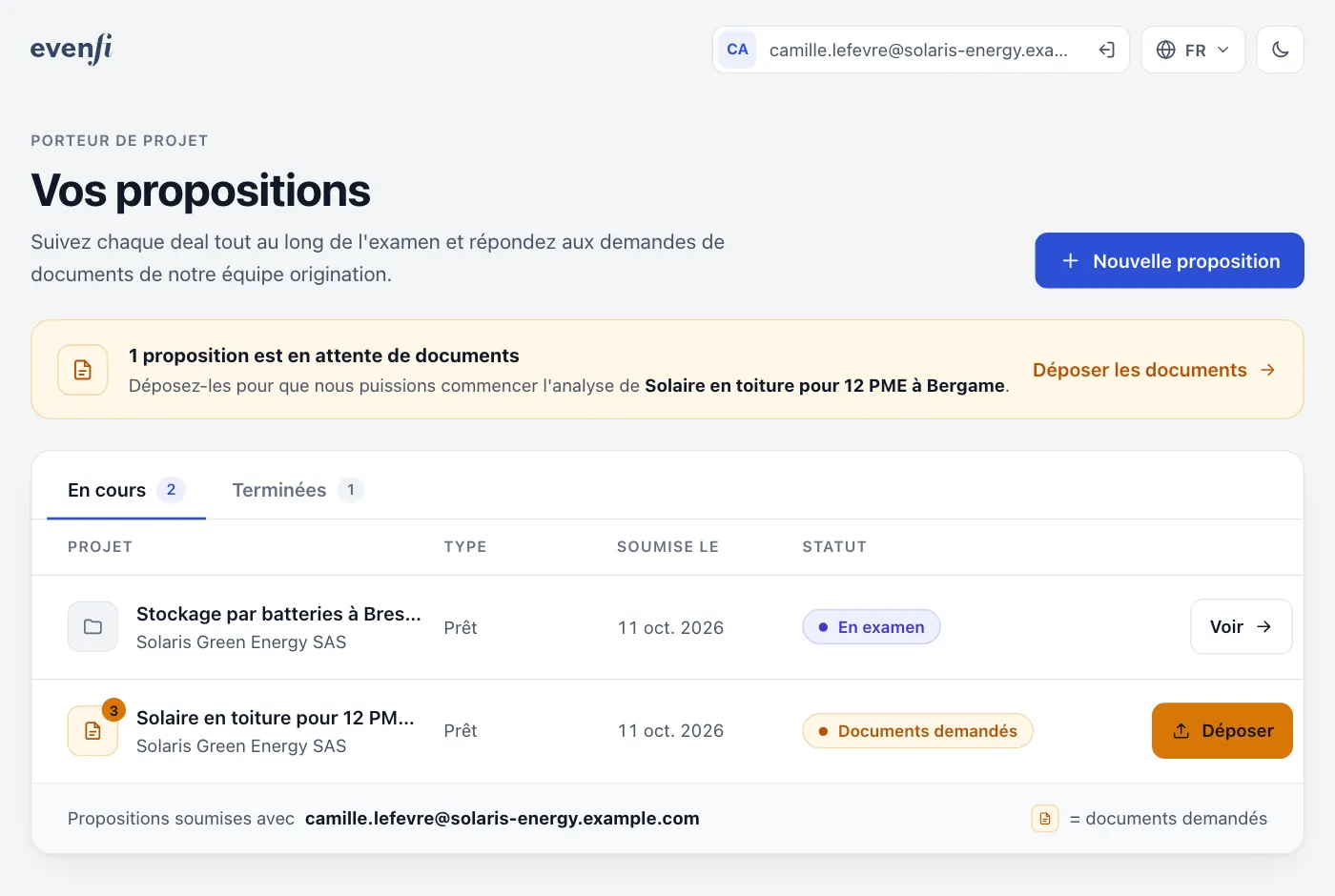
La liste affiche tous les projets soumis avec votre adresse e-mail : En cours pour ceux en cours, Terminées pour ceux clôturés. Un bandeau en haut vous signale quand nous attendons des documents.
Soumise — nous avons reçu votre proposition.
En examen — notre équipe origination l’examine.
Documents demandés — nous avons besoin de documents : sélectionnez Déposer.
En analyse — nous avons reçu tous les documents et analysons votre deal.
Approuvée — votre deal a été approuvé : nous préparons ensemble le contrat de service et la campagne.
Campagne en ligne — votre campagne est publiée et ouverte aux investisseurs.
Financée, Non financée, Non retenue ou Retirée — le résultat final. Ces propositions passent dans Terminées.
Vous
Sélectionnez Voir pour ouvrir une proposition : sa page de suivi montre où en est votre deal (Examen, Documents, Analyse, Onboarding, Campagne).
1Vos propositions
Vos projets et leur statut. Le projet qui attend des documents a un bouton Déposer.
5
Dépôt des documents
Déposez les documents demandés
Vous
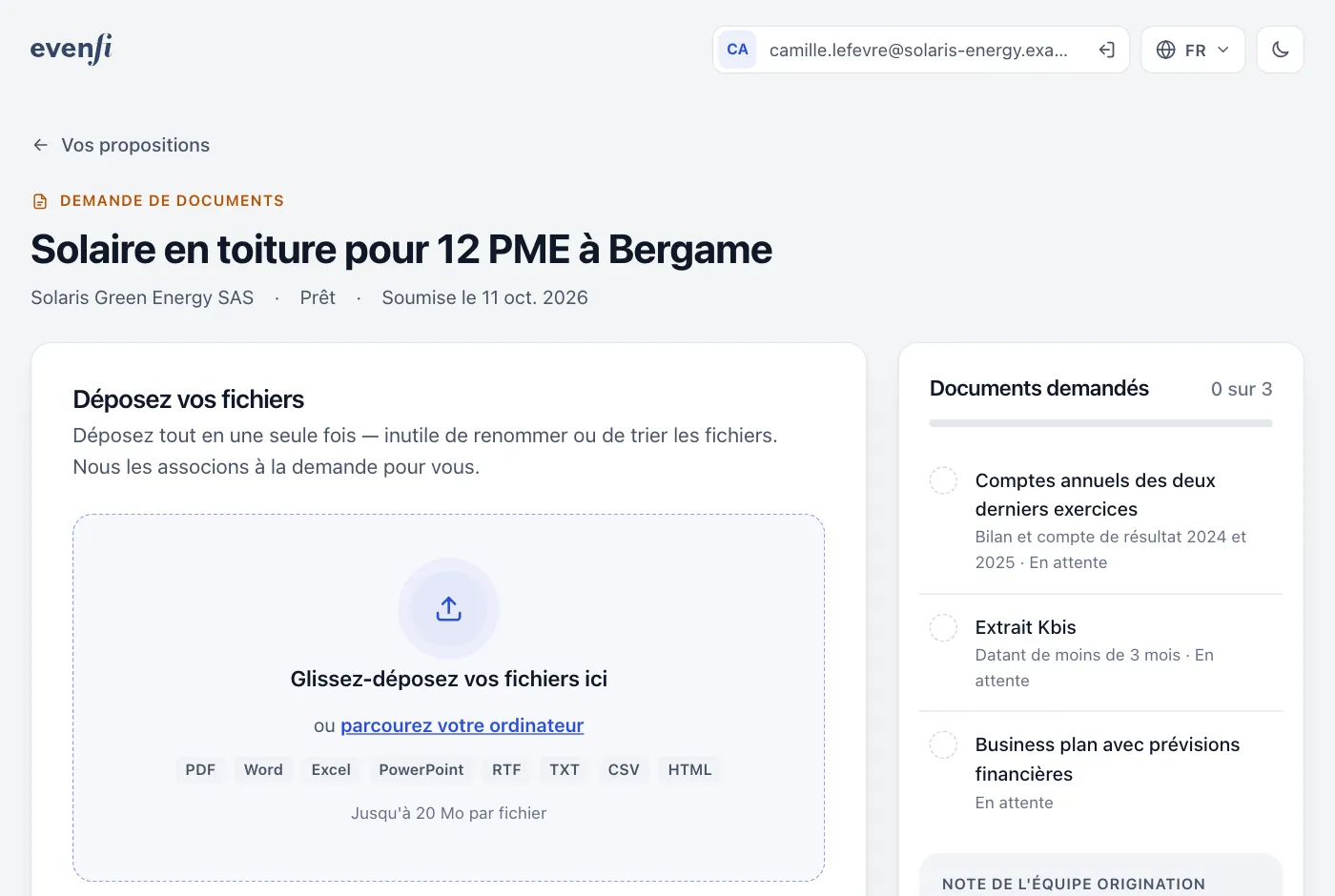
Sélectionnez Déposer les documents. À droite, sous Documents demandés, vous voyez ce que nous avons demandé, avec l’éventuelle Note de l'équipe origination.
Ajoutez vos fichiers — glissez-les sur la page ou parcourez votre ordinateur. Ajoutez tout en une fois : inutile de renommer ou de trier les fichiers.
Formats et taille — PDF, Word, Excel, PowerPoint, RTF, TXT, CSV et HTML, jusqu’à 20 Mo par fichier et 30 fichiers par demande. Les documents scannés conviennent s’ils sont lisibles.
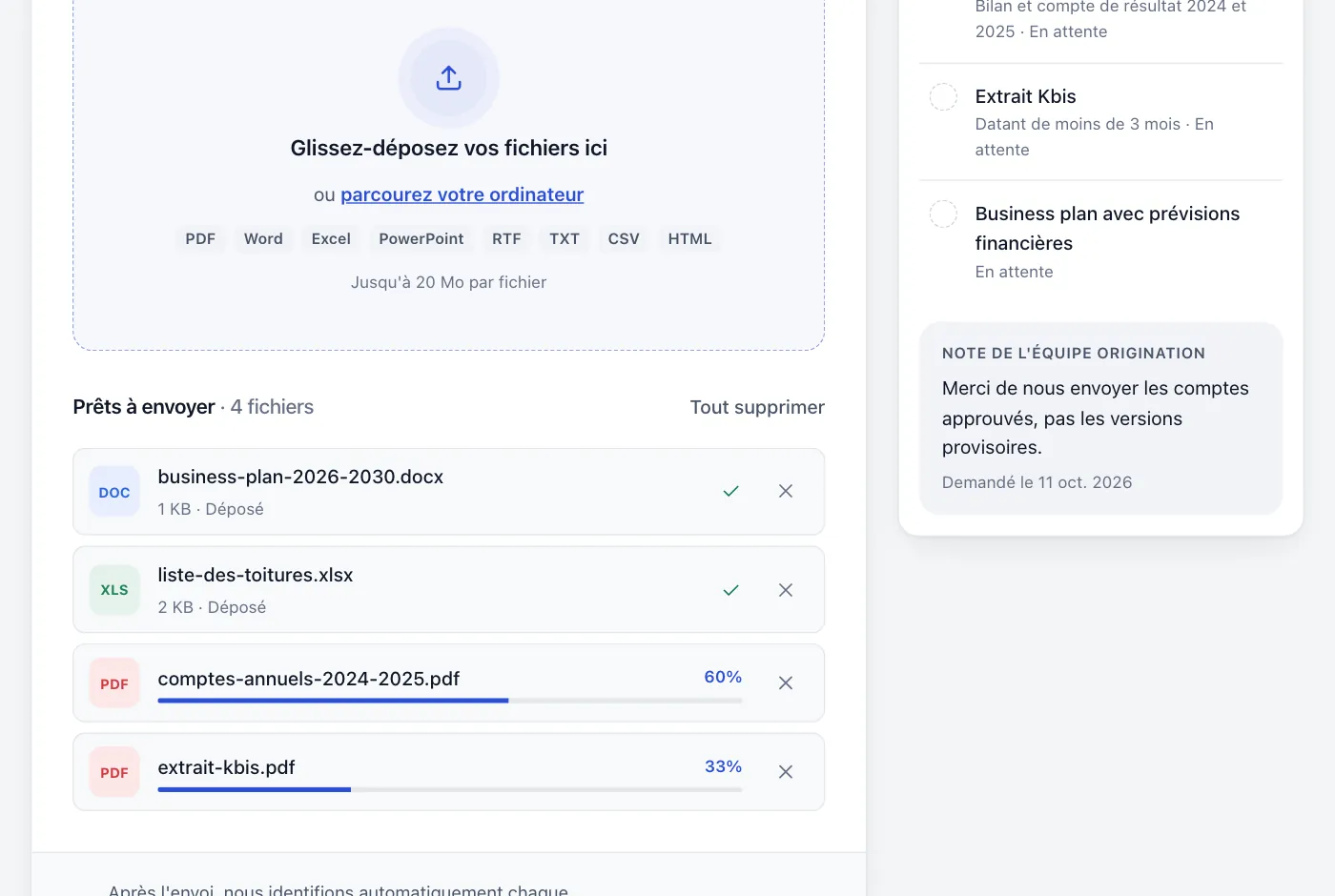
Dépôt — chaque fichier affiche sa progression, puis Déposé. Vous pouvez retirer un fichier tant que vous n’avez pas envoyé.
Envoi — quand tous les fichiers sont déposés, sélectionnez Envoyer.
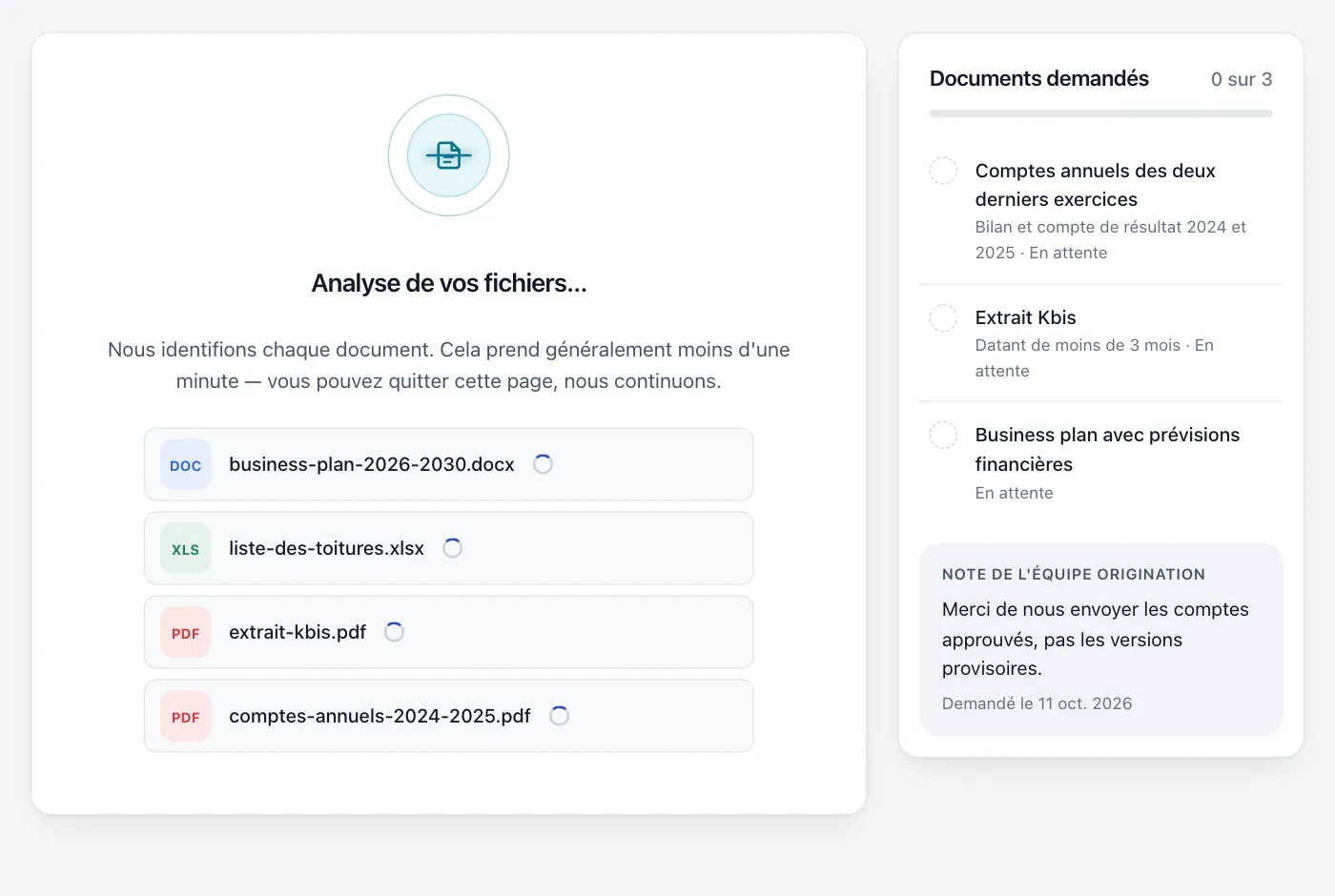
Vérification automatique — nous identifions chaque fichier et le cochons dans la liste. Cela prend généralement moins d’une minute, et vous pouvez quitter la page entre-temps.
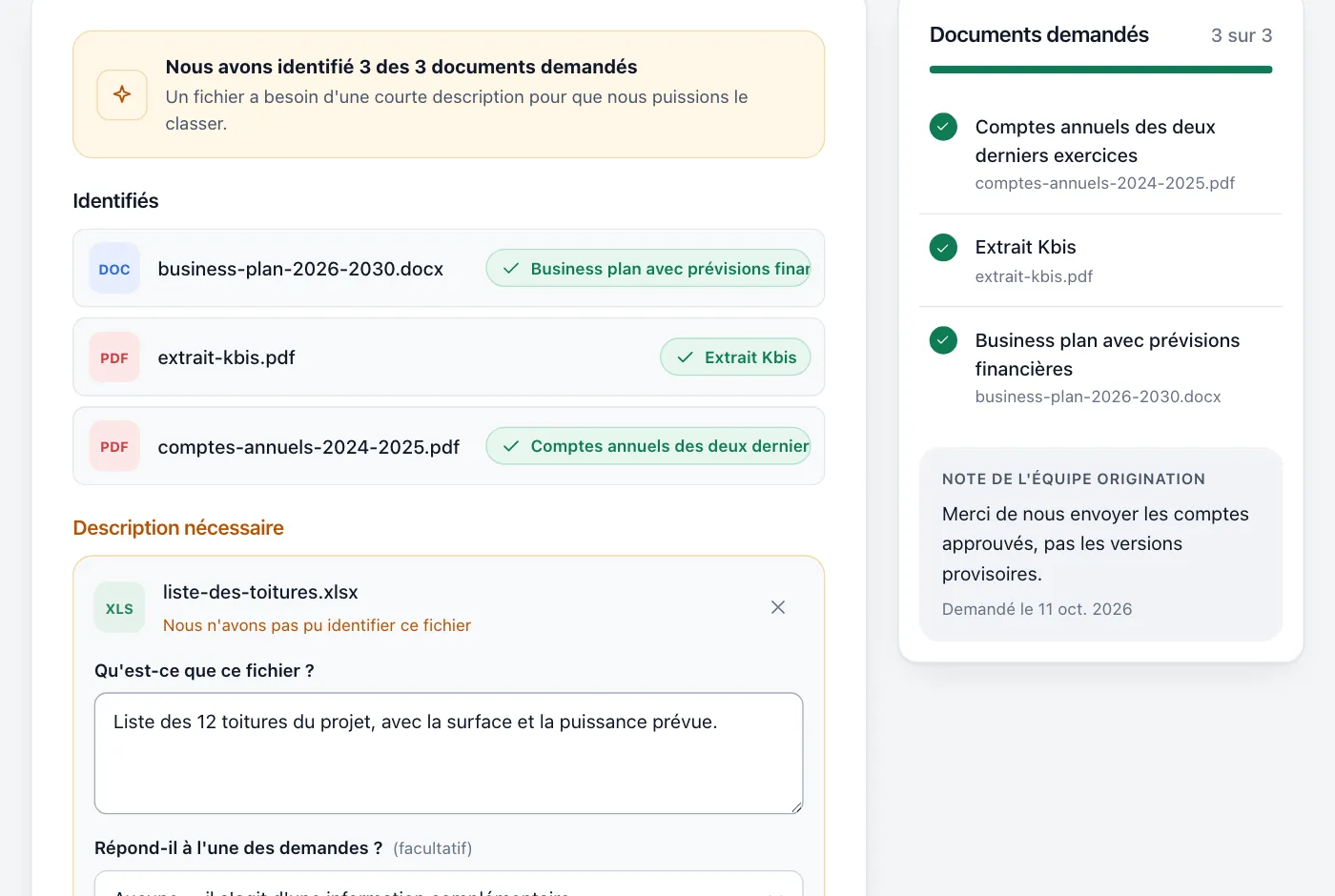
Contrôle — si un fichier n’a pas été reconnu ou qu’un document manque encore, vous voyez ce que nous avons identifié. Décrivez le fichier sous Qu'est-ce que ce fichier ?, choisissez la demande à laquelle il répond ou déposez d’autres fichiers, puis sélectionnez Envoyer.
1Déposez vos fichiers
Les documents demandés sont à droite. Glissez vos fichiers sur la page ou parcourez votre ordinateur.
2Prêts à envoyer
Chaque fichier affiche la progression du dépôt. Quand tout est déposé, sélectionnez Envoyer.
3Analyse de vos fichiers…
Nous identifions chaque document. Vous pouvez quitter la page : nous continuons.
4Description nécessaire
Un fichier que nous n’avons pas pu classer : décrivez-le, choisissez la demande à laquelle il répond, puis sélectionnez Envoyer.
Conseil Un fichier par document, avec un scan lisible ou le PDF d’origine, nous aide à tout identifier du premier coup.
6
Documents reçus
Tout est reçu : nous analysons votre deal
EvenFi
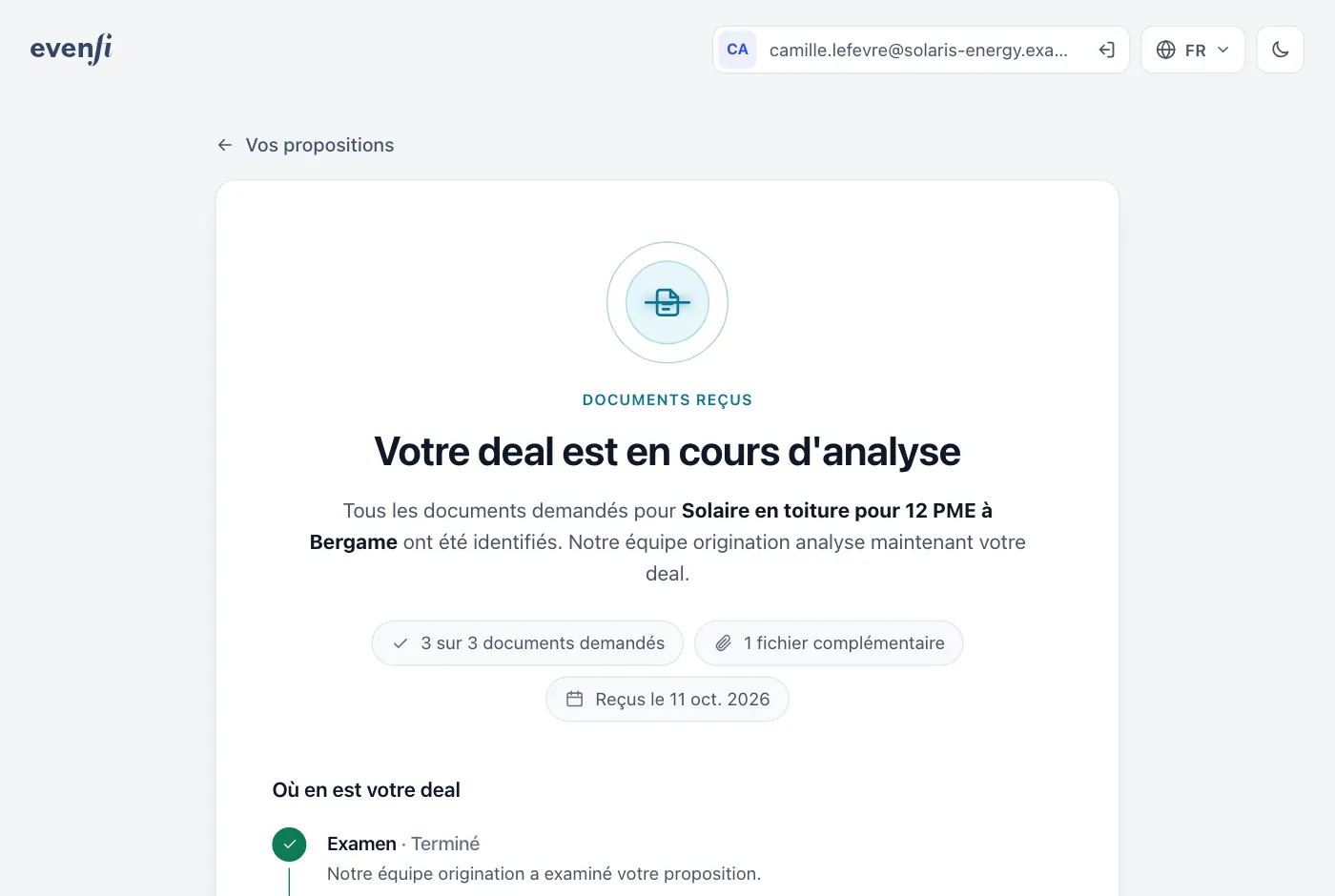
Quand chaque document demandé est identifié, nous vous envoyons un e-mail de confirmation et la proposition passe en En analyse : notre équipe origination analyse votre deal.
EvenFi
Nous pourrons vous contacter avec des questions. S’il nous faut autre chose, vous recevrez une nouvelle demande de documents par e-mail.
Vous
Rien d’autre à faire pour l’instant. Nous vous écrivons à chaque nouveauté, et vous pouvez suivre l’avancement à tout moment dans Mes propositions.
1Votre deal est en cours d'analyse
La page de suivi confirme les documents reçus et montre où en est votre deal.
Conseil Si l’analyse est positive, l’évaluation se poursuit avec les étapes suivantes de la phase 2, jusqu’au contrat de service.