Después del envío, todo ocurre en Mis propuestas: sigues cada proyecto que has propuesto y subes los documentos que te pide nuestro Equipo de Originación. No hay contraseña: accedes con tu email y un código.
1
Después del envío
Confirmación y área privada
EvenFi
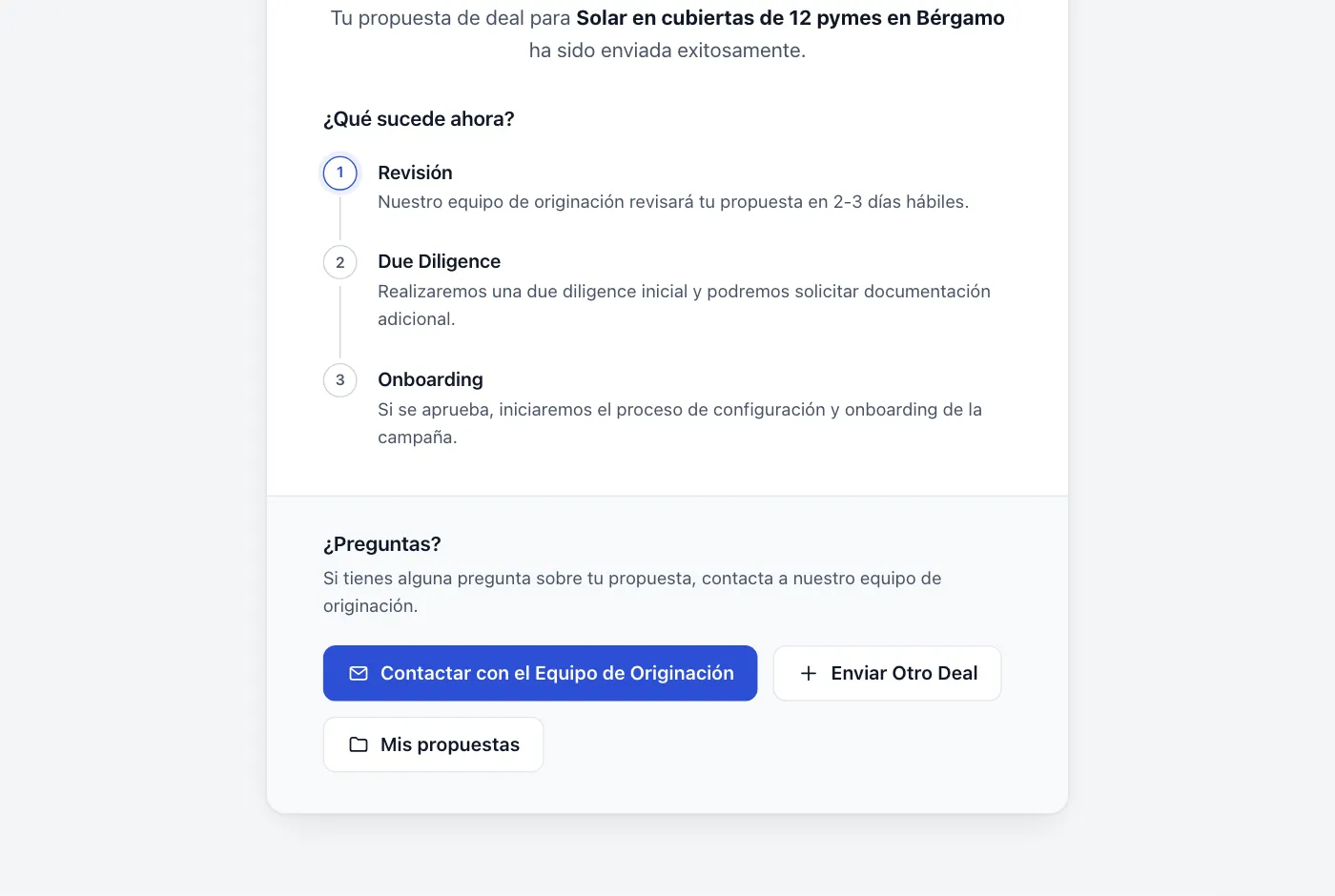
Te enviamos un email de confirmación a la dirección que indicaste en el formulario.
Tú
Para seguir tu propuesta, abre Mis propuestas: lo encuentras en la página de agradecimiento tras el envío y en la página de bienvenida del formulario (Acceder a mis propuestas).
1Gracias
Tras el envío, selecciona Mis propuestas para abrir tu área privada.
2
Acceso
Accede con un código, sin contraseña
Tú
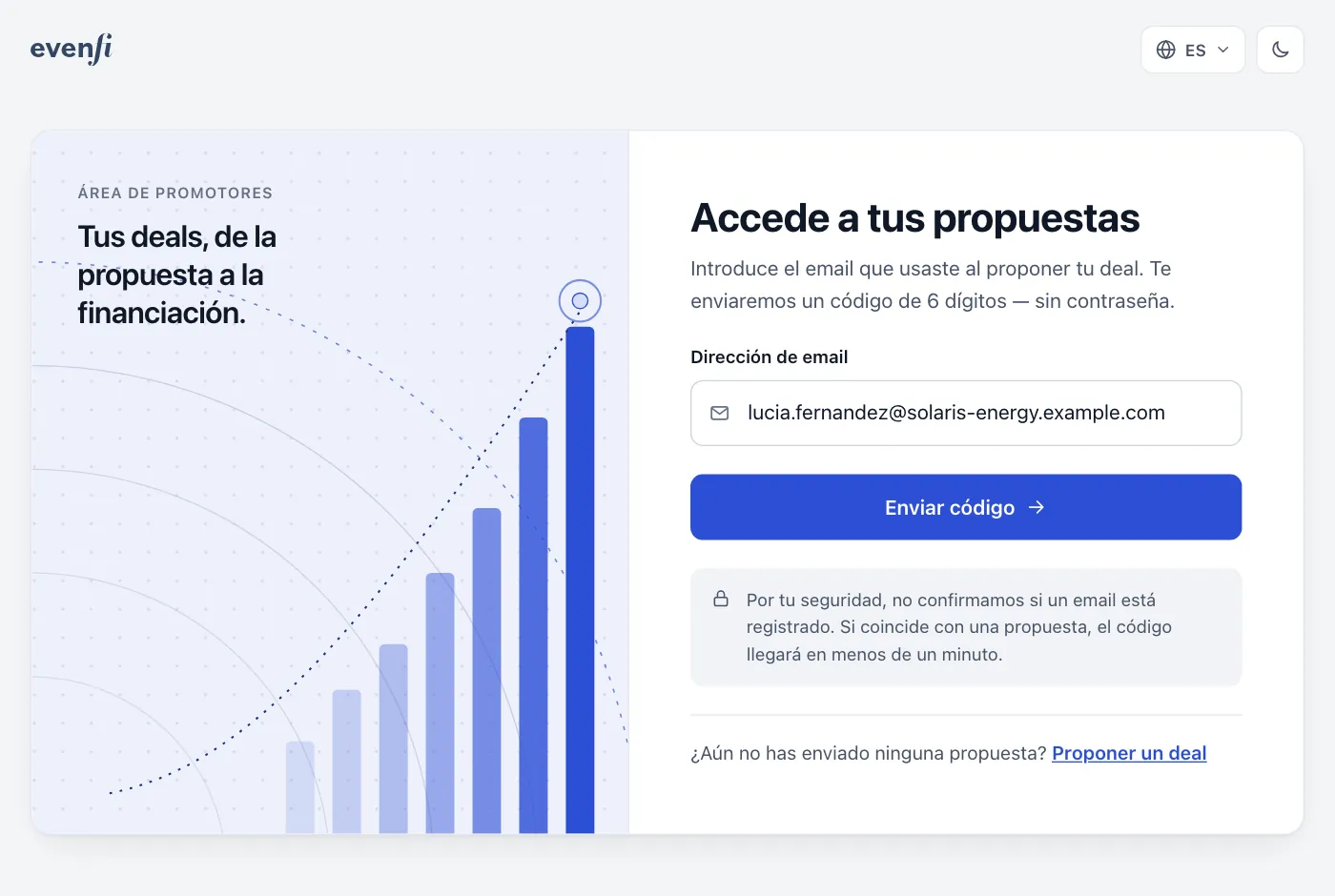
Escribe la dirección de email que usaste en el formulario y selecciona Enviar código.
EvenFi
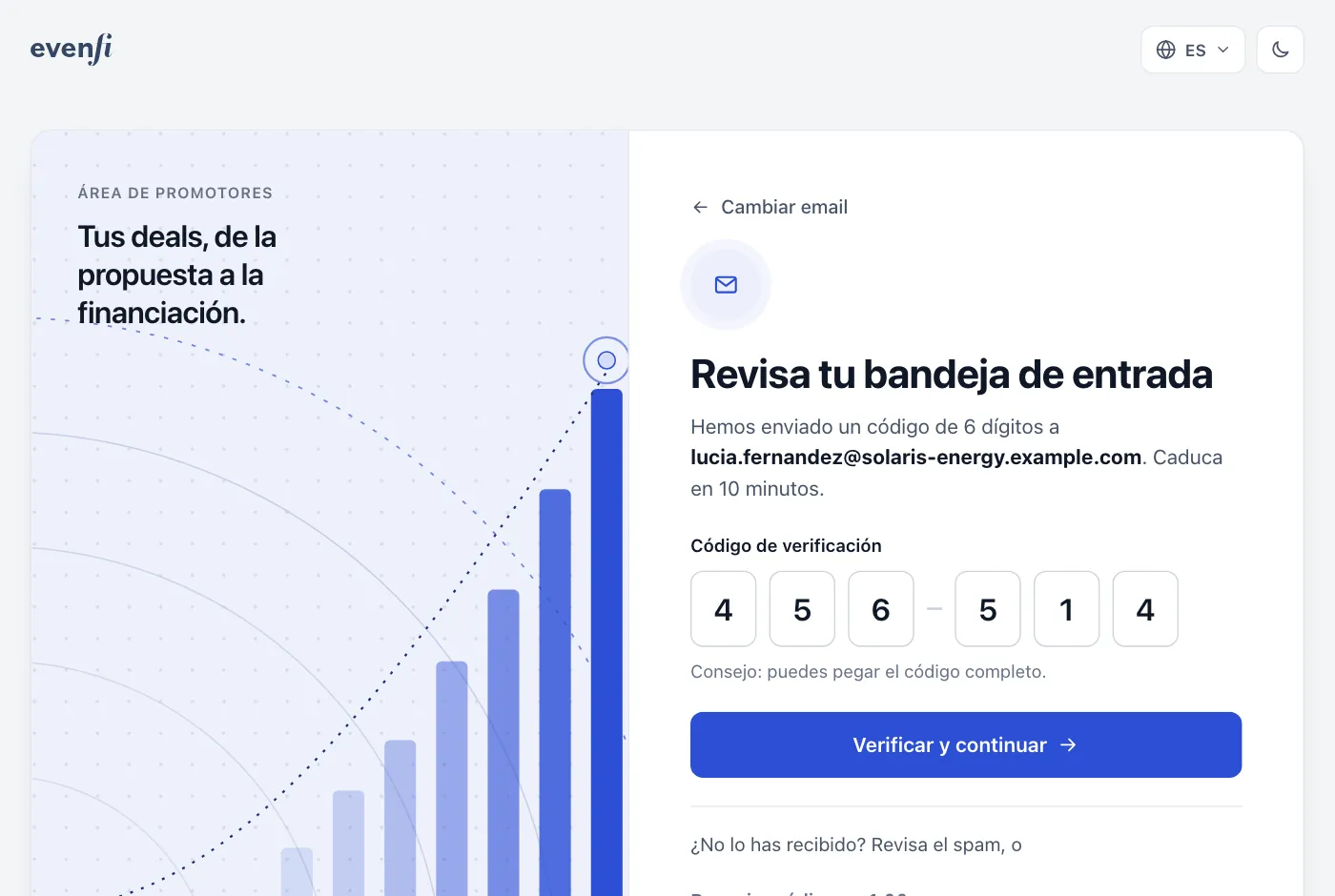
Te enviamos por email un código de 6 dígitos, válido durante 10 minutos.
Tú
Escribe el código y selecciona Verificar y continuar. También puedes pegar el código completo de una vez.
1Accede a tus propuestas
Escribe tu email y selecciona Enviar código.
2Revisa tu bandeja de entrada
Escribe el código de 6 dígitos que has recibido por email.
Consejo ¿No llega el código? Revisa la carpeta de spam y luego selecciona Reenviar código (disponible al cabo de un minuto). Por tu seguridad, nunca decimos si una dirección de email está registrada.
3
Solicitud de documentos
Cuando necesitamos documentos
EvenFi
Cuando nuestro Equipo de Originación necesita documentos, por ejemplo para la due diligence, te enviamos por email la lista de documentos con el botón Subir documentos.
Tú
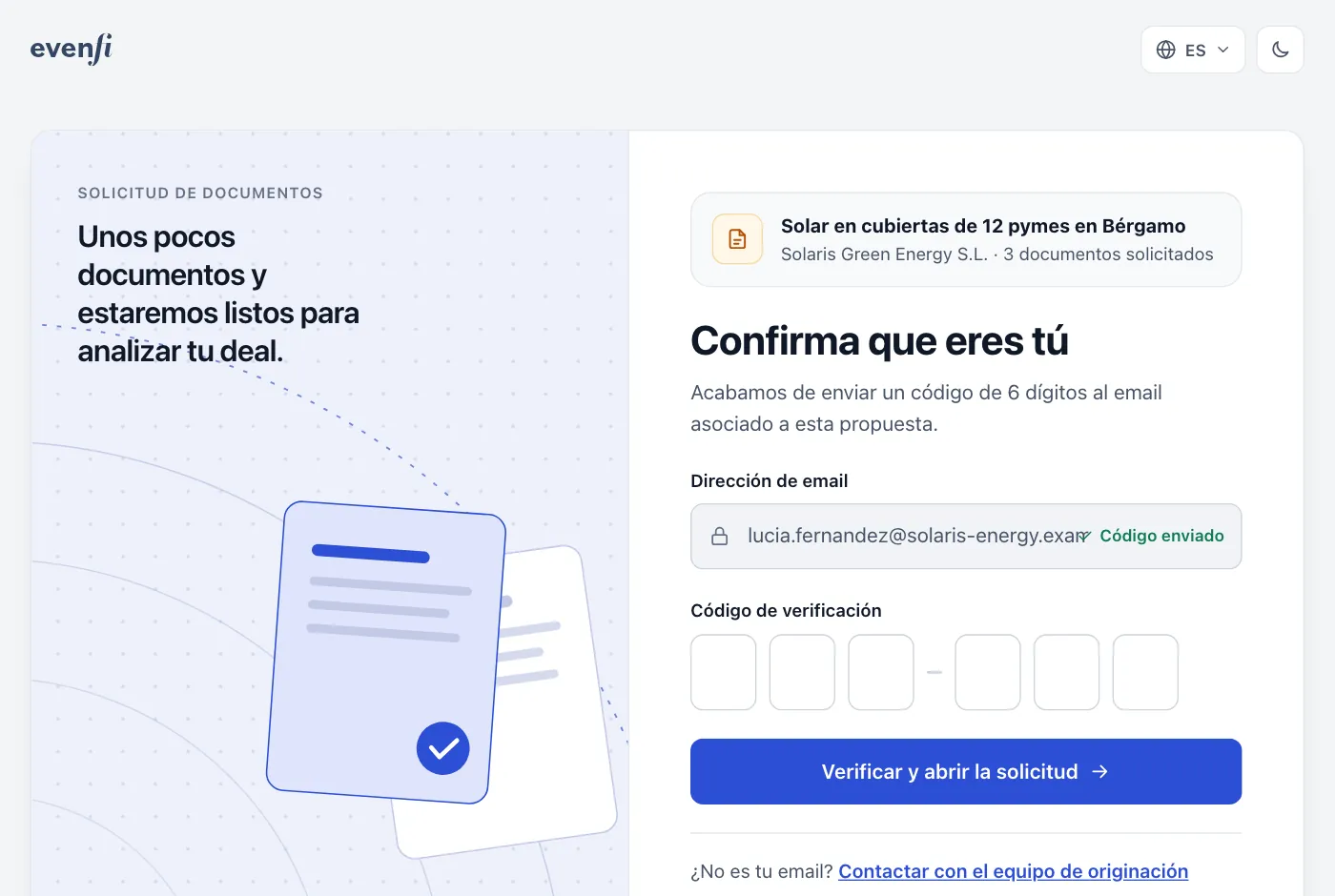
Abre el enlace del email. Para confirmar que eres tú, enviamos un código de 6 dígitos a la misma dirección de email: escríbelo y se abre la solicitud.
Enlace personal — el código solo llega al email de la propuesta, así que el enlace no le sirve a nadie más.
Caducidad — el enlace deja de funcionar al cabo de unos días o cuando la solicitud está completa. En ese caso verás Este enlace ha caducado: selecciona Iniciar sesión con mi email y encontrarás la solicitud en Mis propuestas.
1Confirma que eres tú
El enlace del email muestra el proyecto y el número de documentos solicitados, y pide el código que te acabamos de enviar.
4
Tus propuestas
Todas tus propuestas de un vistazo
Tú
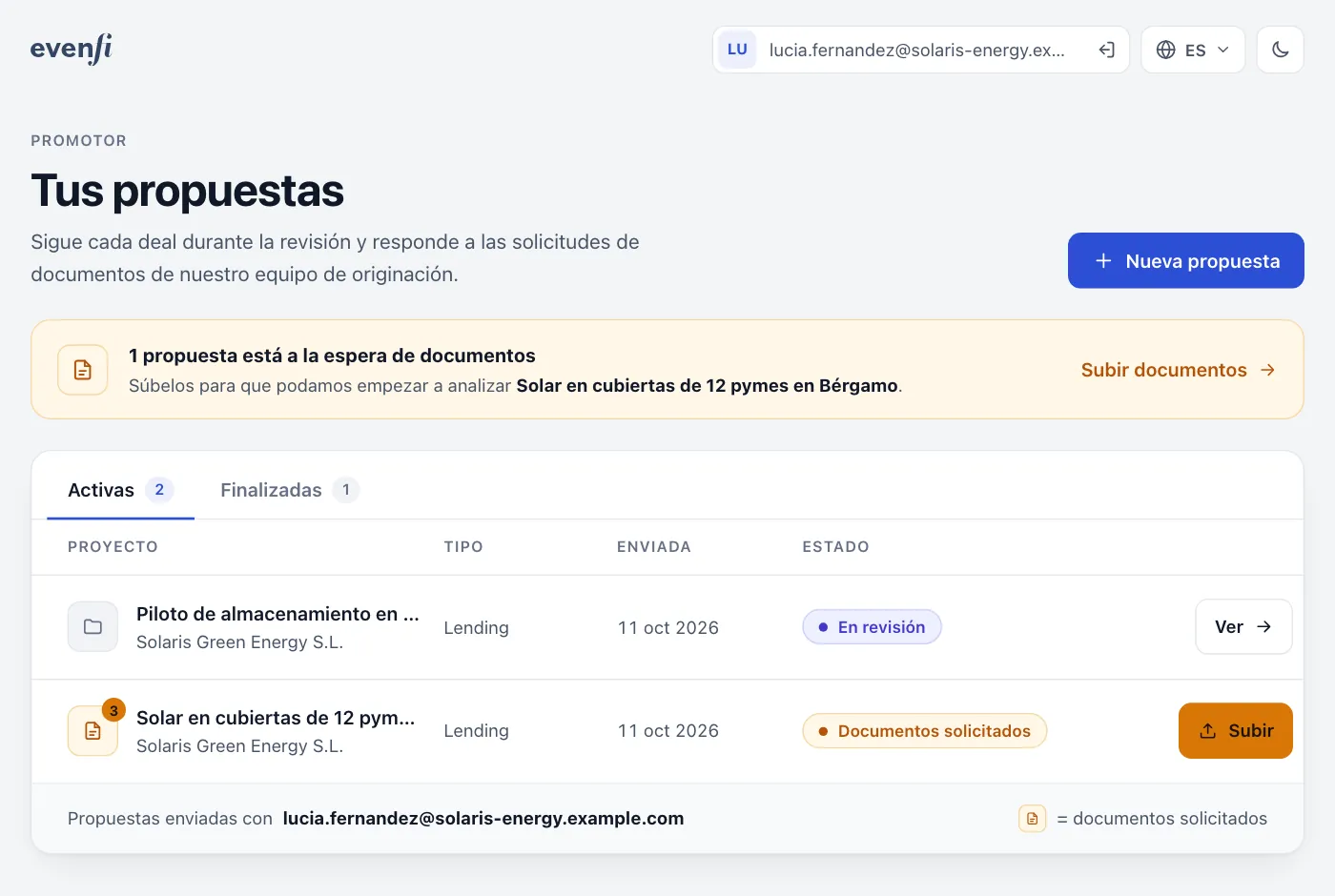
La lista muestra todos los proyectos que has enviado con tu email: Activas para los que están en curso, Finalizadas para los cerrados. Un aviso arriba te indica cuándo esperamos documentos.
Enviada — hemos recibido tu propuesta.
En revisión — nuestro Equipo de Originación la está revisando.
En análisis — hemos recibido todos los documentos y estamos analizando tu deal.
Aprobada — tu deal ha sido aprobado: preparamos juntos el contrato de servicio y la campaña.
Campaña activa — tu campaña está publicada y abierta a los inversores.
Financiada, No financiada, No seleccionada o Retirada — el resultado final. Estas propuestas pasan a Finalizadas.
Tú
Selecciona Ver para abrir una propuesta: su página de estado muestra en qué punto está tu deal (Revisión, Documentos, Análisis, Onboarding, Campaña).
1Tus propuestas
Tus proyectos con su estado. El proyecto que espera documentos tiene el botón Subir.
5
Subir documentos
Sube los documentos solicitados
Tú
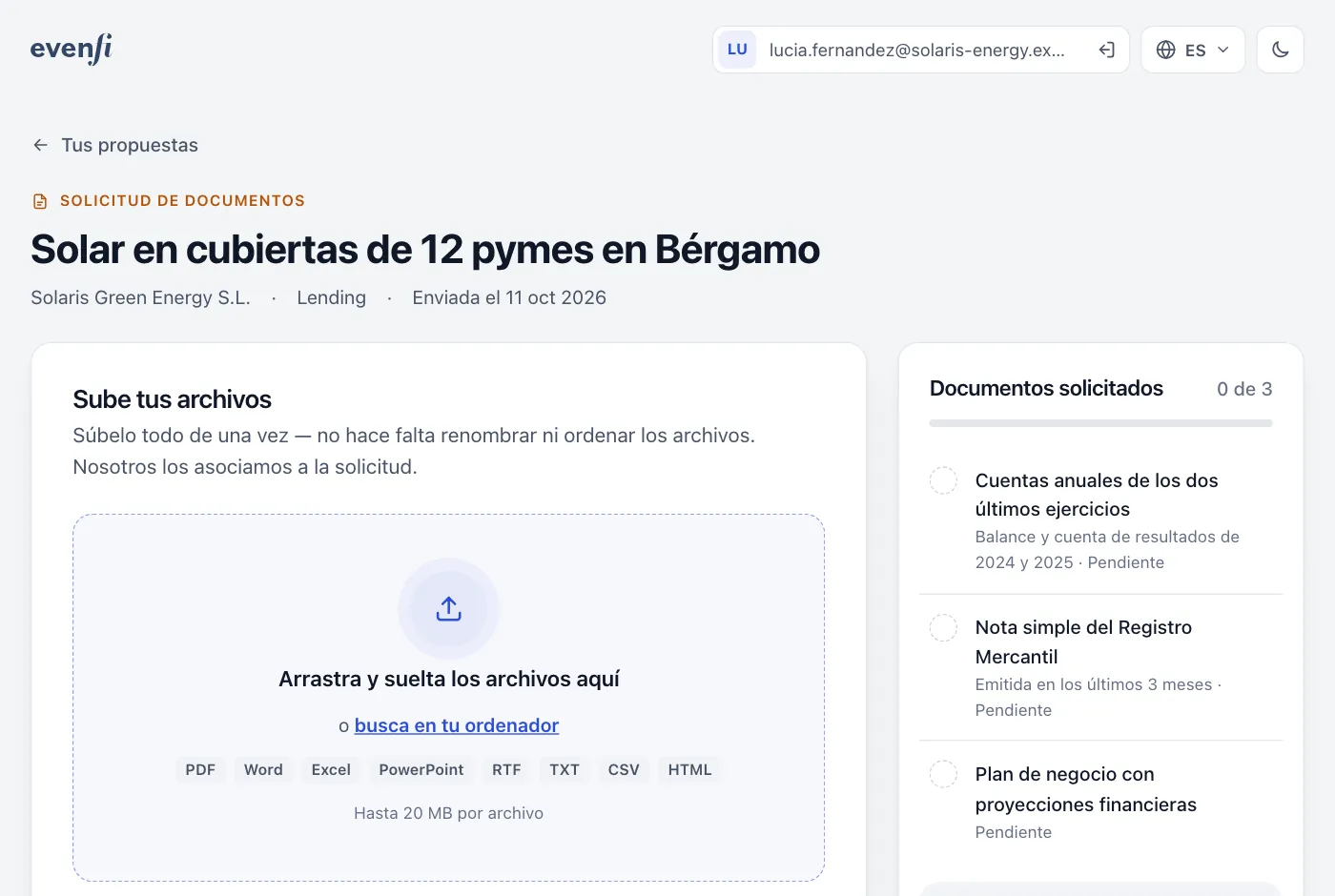
Selecciona Subir documentos. A la derecha, en Documentos solicitados, ves lo que te hemos pedido, con la Nota del equipo de originación si la hay.
Añade tus archivos — arrástralos a la página o busca en tu ordenador. Añádelo todo de una vez: no hace falta renombrar ni ordenar los archivos.
Formatos y tamaño — PDF, Word, Excel, PowerPoint, RTF, TXT, CSV y HTML, hasta 20 MB por archivo y 30 archivos por solicitud. Los escaneos sirven si se leen bien.
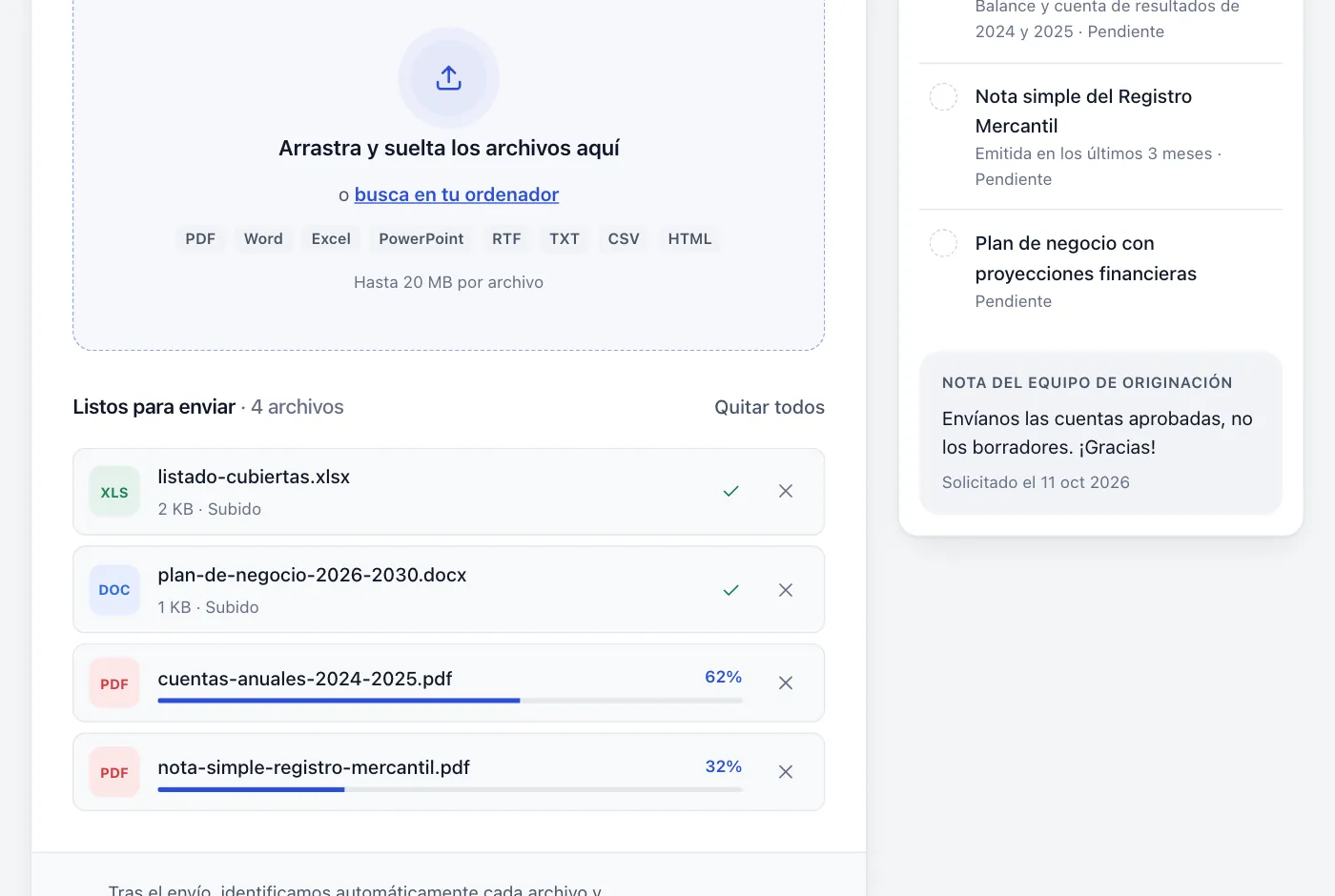
Subida — cada archivo muestra su progreso y luego Subido. Puedes quitar un archivo hasta que envíes.
Envío — cuando todos los archivos estén subidos, selecciona Enviar.
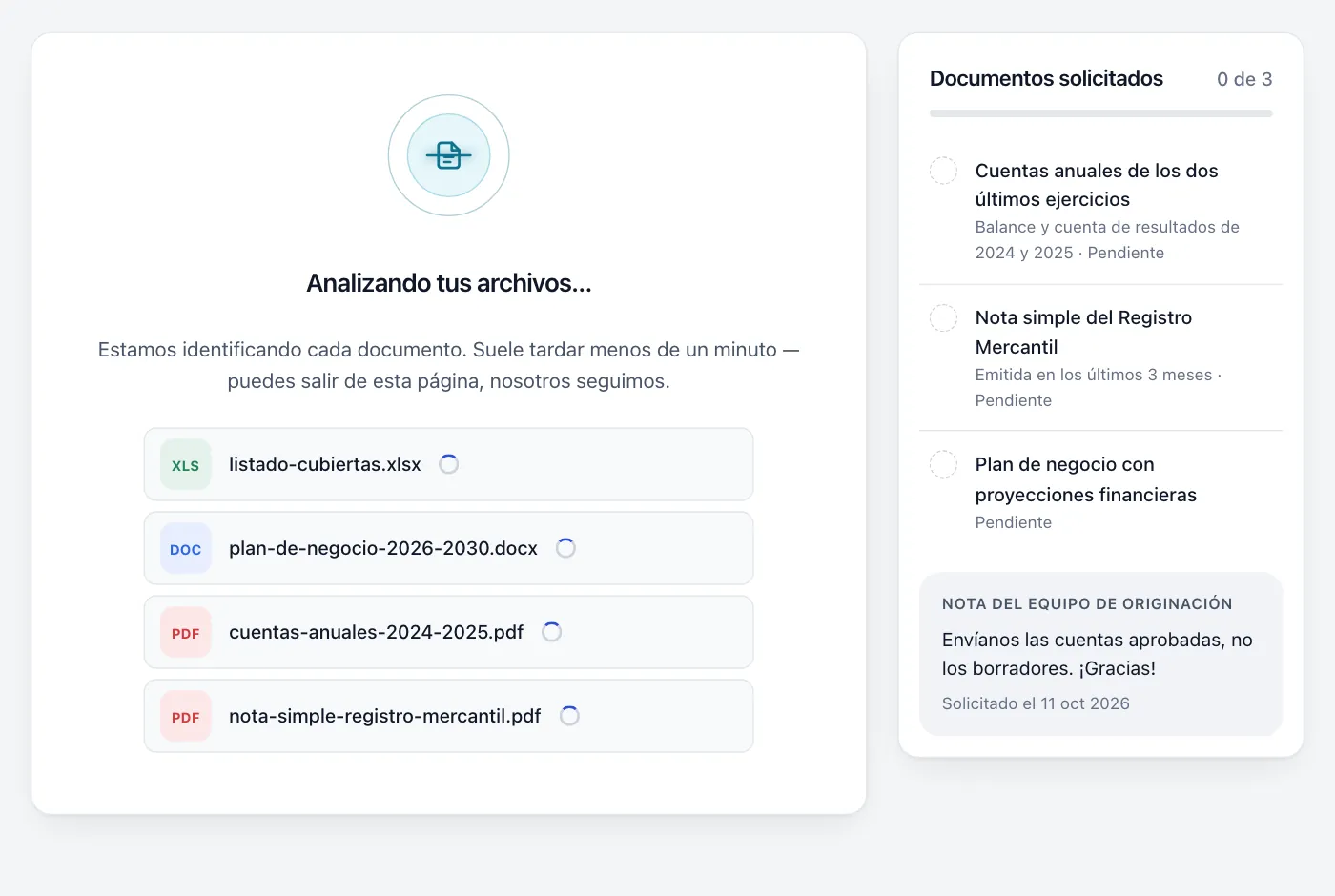
Comprobación automática — identificamos cada archivo y lo marcamos en la lista. Suele tardar menos de un minuto y, mientras tanto, puedes salir de la página.
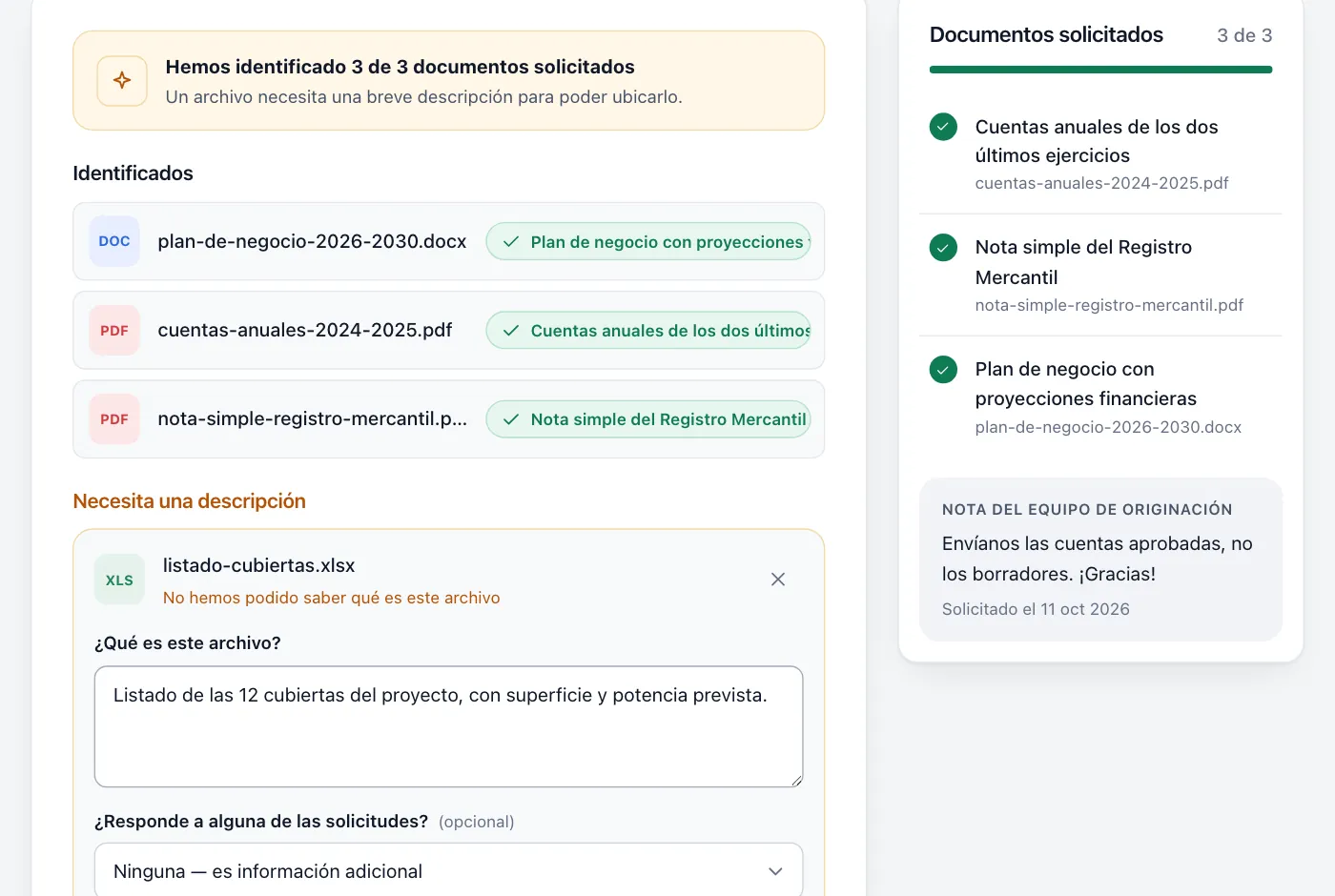
Revisión — si un archivo no se ha reconocido o aún falta un documento, verás lo que hemos identificado. Describe el archivo en ¿Qué es este archivo?, elige a qué solicitud responde o sube más archivos, y luego selecciona Enviar.
1Sube tus archivos
Los documentos solicitados están a la derecha. Arrastra tus archivos a la página o búscalos en tu ordenador.
2Listos para enviar
Cada archivo muestra el progreso de la subida. Cuando estén todos subidos, selecciona Enviar.
3Analizando tus archivos…
Identificamos cada documento. Puedes salir de la página: nosotros seguimos.
4Necesita una descripción
Un archivo que no hemos podido ubicar: descríbelo, elige a qué solicitud responde y selecciona Enviar.
Consejo Un archivo por documento, con un escaneo legible o el PDF original, nos ayuda a identificarlo todo a la primera.
6
Documentos recibidos
Todo recibido: analizamos tu deal
EvenFi
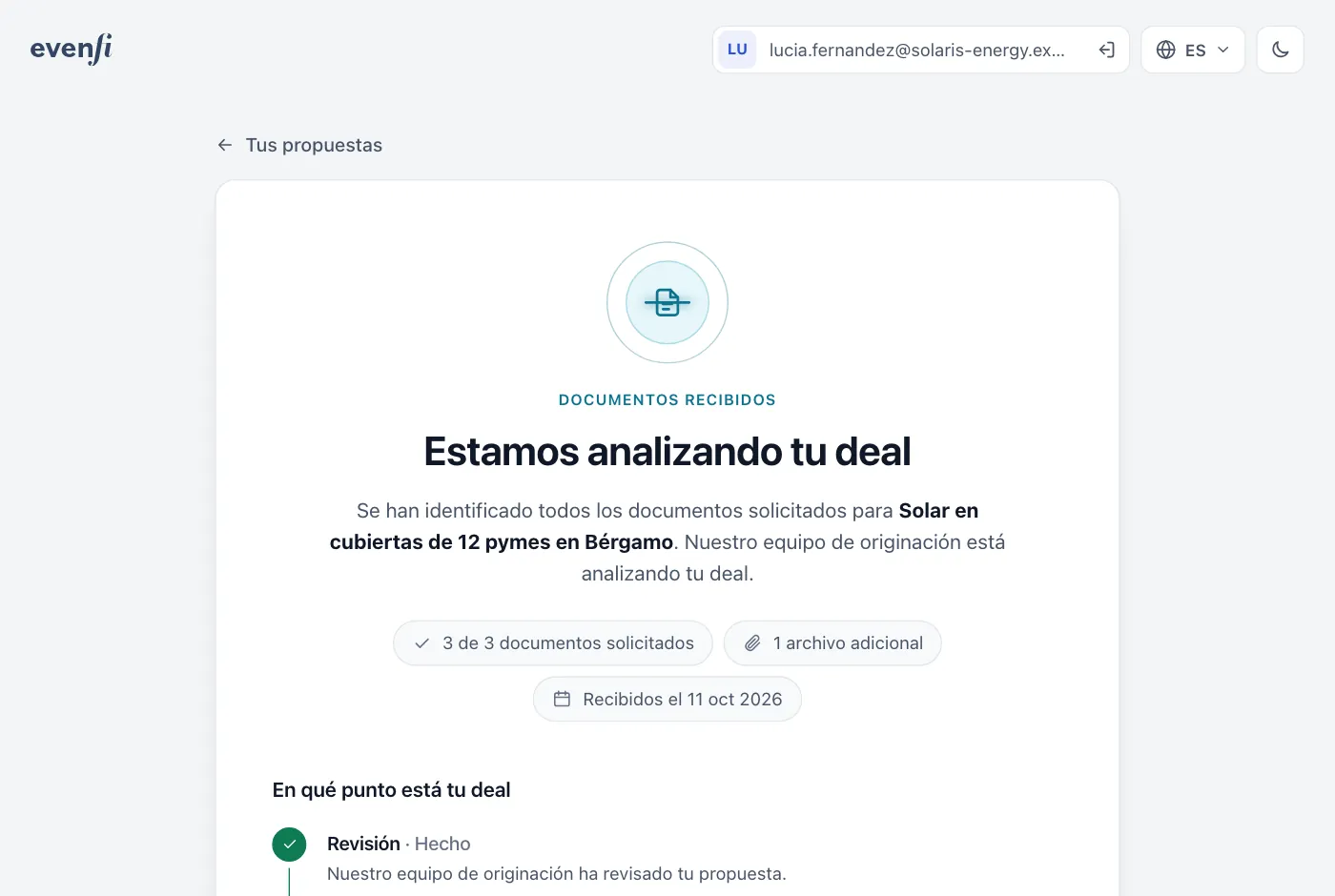
Cuando todos los documentos solicitados están identificados, te enviamos un email de confirmación y la propuesta pasa a En análisis: nuestro Equipo de Originación está analizando tu deal.
EvenFi
Puede que te contactemos con preguntas. Si necesitamos algo más, recibirás una nueva solicitud de documentos por email.
Tú
Por ahora no tienes que hacer nada más. Te escribimos con cada novedad y puedes seguir el avance cuando quieras en Mis propuestas.
1Estamos analizando tu deal
La página de estado confirma los documentos recibidos y muestra en qué punto está tu deal.
Consejo Si el análisis es positivo, la evaluación continúa con los siguientes pasos de la Fase 2, hasta el contrato de servicio.