Nach dem Absenden läuft alles über Meine Einreichungen: Sie verfolgen jedes eingereichte Projekt und laden die Dokumente hoch, die unser Origination-Team anfordert. Ein Passwort gibt es nicht: Sie melden sich mit Ihrer E-Mail und einem Code an.
1
Nach dem Absenden
Bestätigung und Ihr Bereich
EvenFi
Wir senden eine Bestätigungs-E-Mail an die Adresse, die Sie im Formular angegeben haben.
Sie
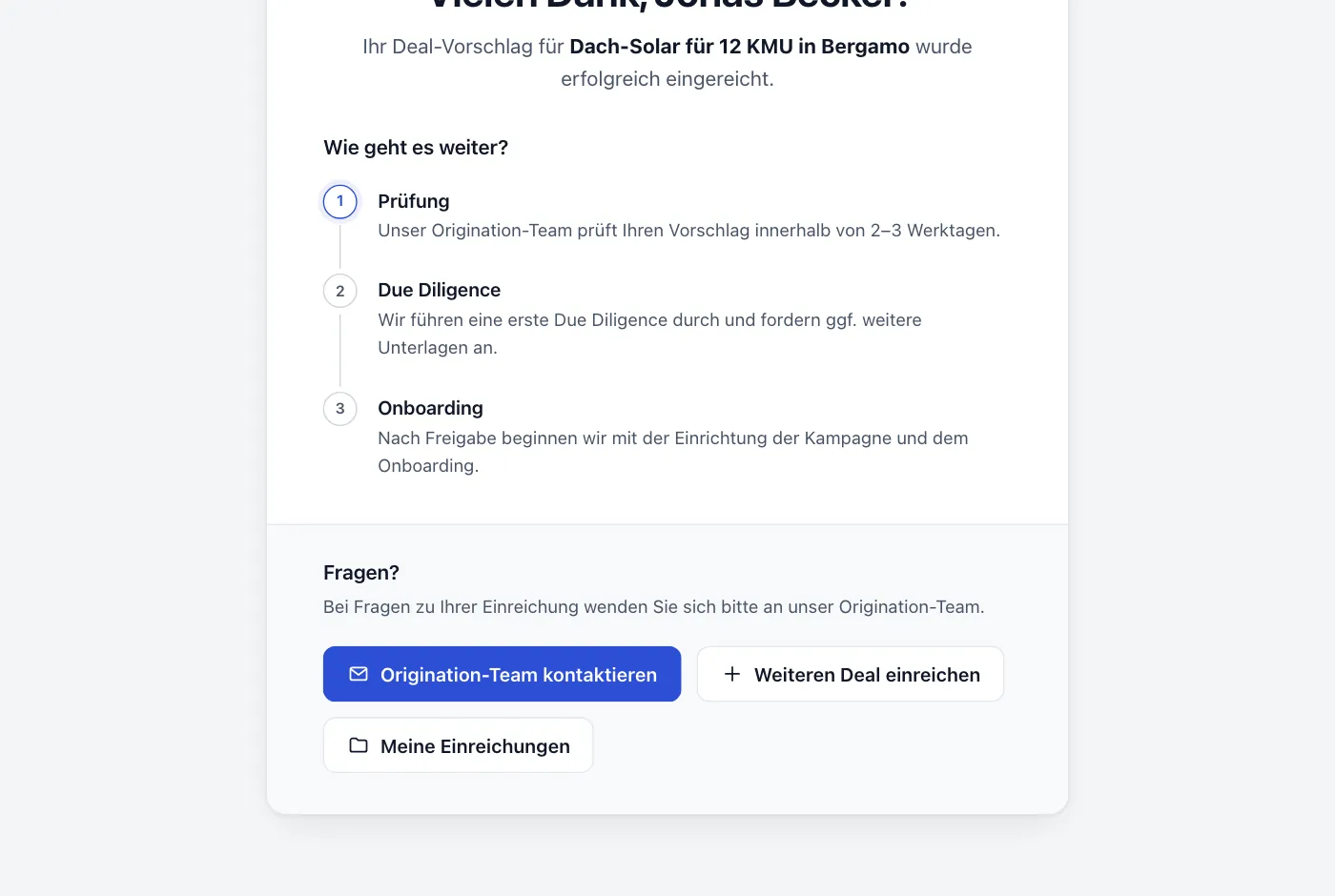
Um Ihre Einreichung zu verfolgen, öffnen Sie Meine Einreichungen: Sie finden den Zugang auf der Dankesseite nach dem Absenden und auf der Startseite des Formulars (Zu meinen Einreichungen).
1Vielen Dank
Wählen Sie nach dem Absenden Meine Einreichungen, um Ihren Bereich zu öffnen.
2
Anmeldung
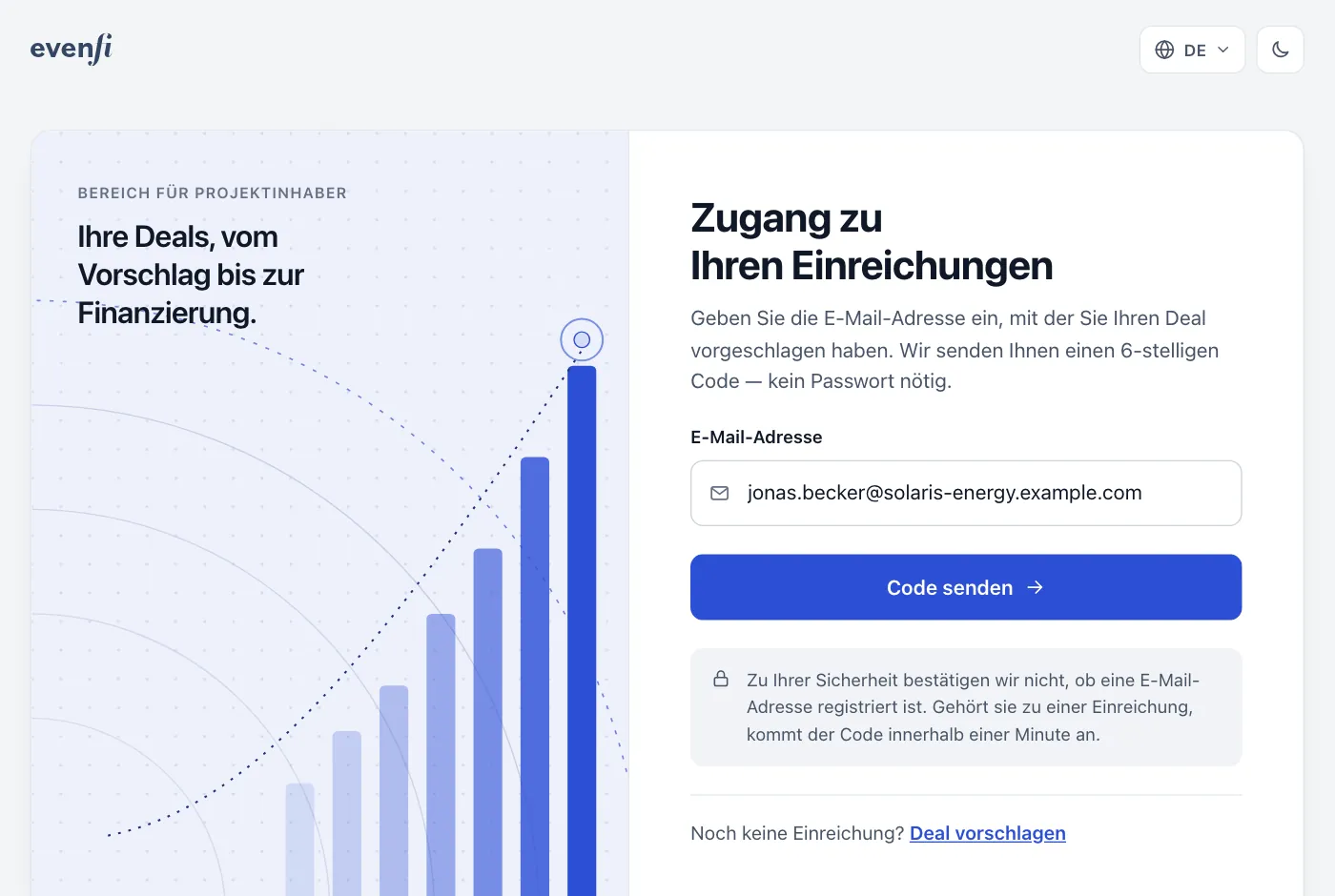
Anmelden mit Code, ohne Passwort
Sie
Geben Sie die E-Mail-Adresse ein, die Sie im Formular verwendet haben, und wählen Sie Code senden.
EvenFi
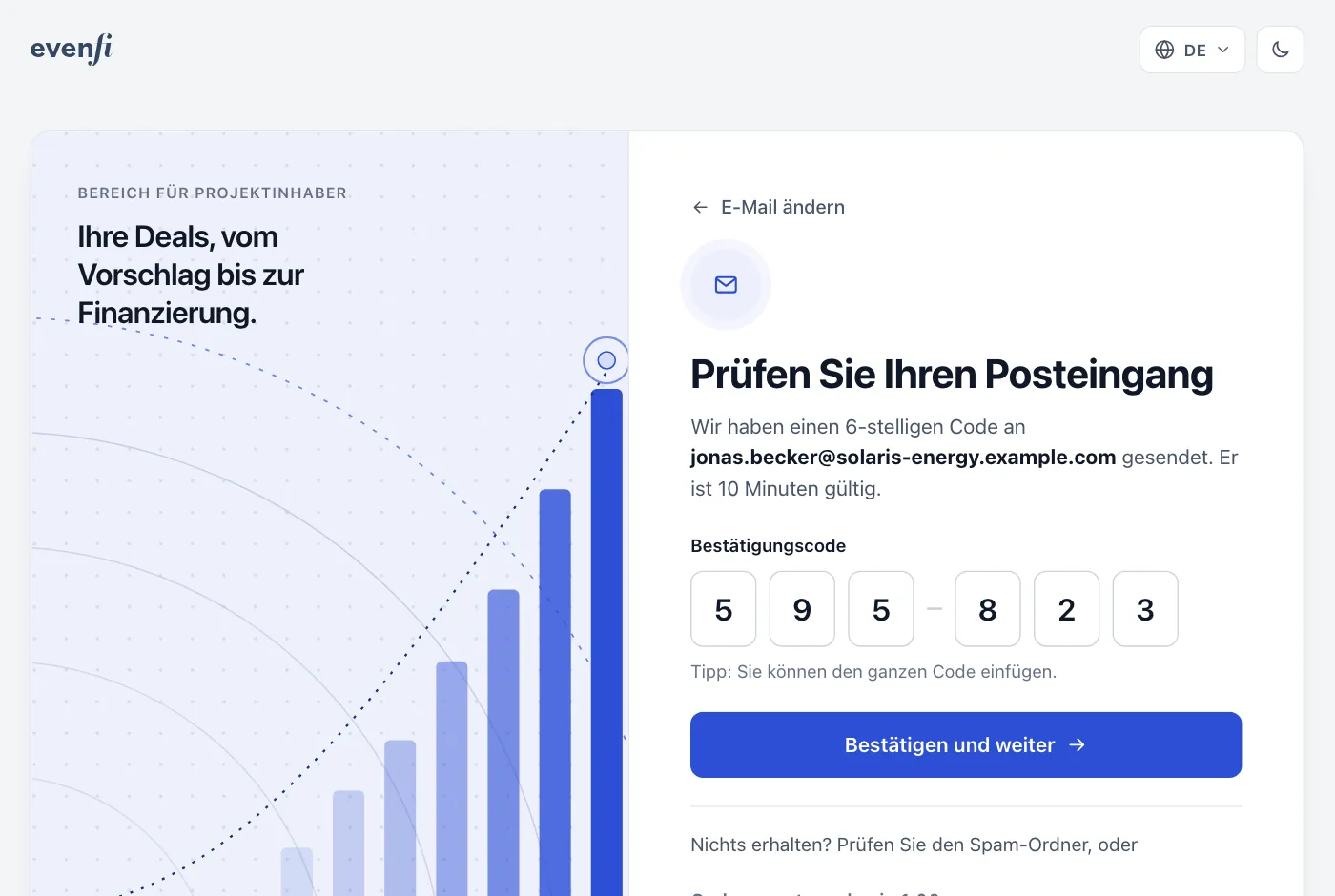
Wir senden Ihnen einen 6-stelligen Code per E-Mail. Er ist 10 Minuten gültig.
Sie
Geben Sie den Code ein und wählen Sie Bestätigen und weiter. Sie können den Code auch komplett einfügen.
1Zugang zu Ihren Einreichungen
Geben Sie Ihre E-Mail-Adresse ein und wählen Sie Code senden.
2Prüfen Sie Ihren Posteingang
Geben Sie den 6-stelligen Code aus der E-Mail ein.
Tipp Kein Code angekommen? Prüfen Sie Ihren Spam-Ordner und wählen Sie dann Code erneut senden (nach einer Minute möglich). Zu Ihrer Sicherheit verraten wir nie, ob eine E-Mail-Adresse registriert ist.
3
Dokumentenanforderung
Wenn wir Dokumente von Ihnen brauchen
EvenFi
Wenn unser Origination-Team Dokumente benötigt, zum Beispiel für die Due Diligence, senden wir Ihnen die Liste per E-Mail, mit der Schaltfläche Dokumente hochladen.
Sie
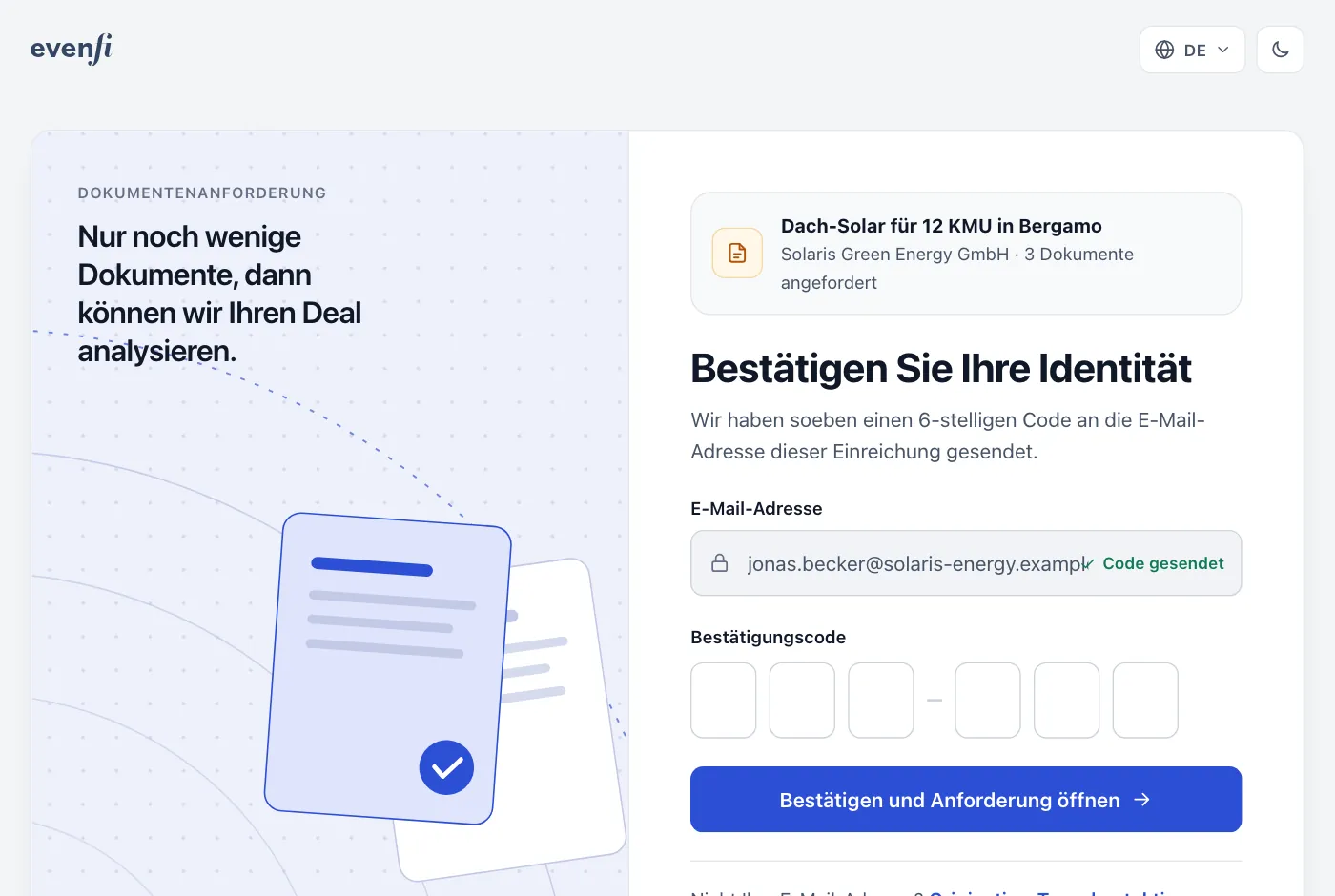
Öffnen Sie den Link in der E-Mail. Zur Bestätigung Ihrer Identität senden wir einen 6-stelligen Code an dieselbe E-Mail-Adresse: Geben Sie ihn ein, und die Anforderung öffnet sich.
Persönlicher Link — nur die E-Mail-Adresse der Einreichung erhält den Code, für andere ist der Link also nutzlos.
Gültigkeit — der Link funktioniert nach einigen Tagen nicht mehr oder sobald die Anforderung erledigt ist. Dann sehen Sie Dieser Link ist abgelaufen: Wählen Sie Mit meiner E-Mail anmelden und finden Sie die Anforderung unter Meine Einreichungen.
1Bestätigen Sie Ihre Identität
Der Link aus der E-Mail zeigt das Projekt und die Zahl der angeforderten Dokumente und fragt nach dem Code, den wir Ihnen gerade gesendet haben.
4
Ihre Einreichungen
Alle Einreichungen auf einen Blick
Sie
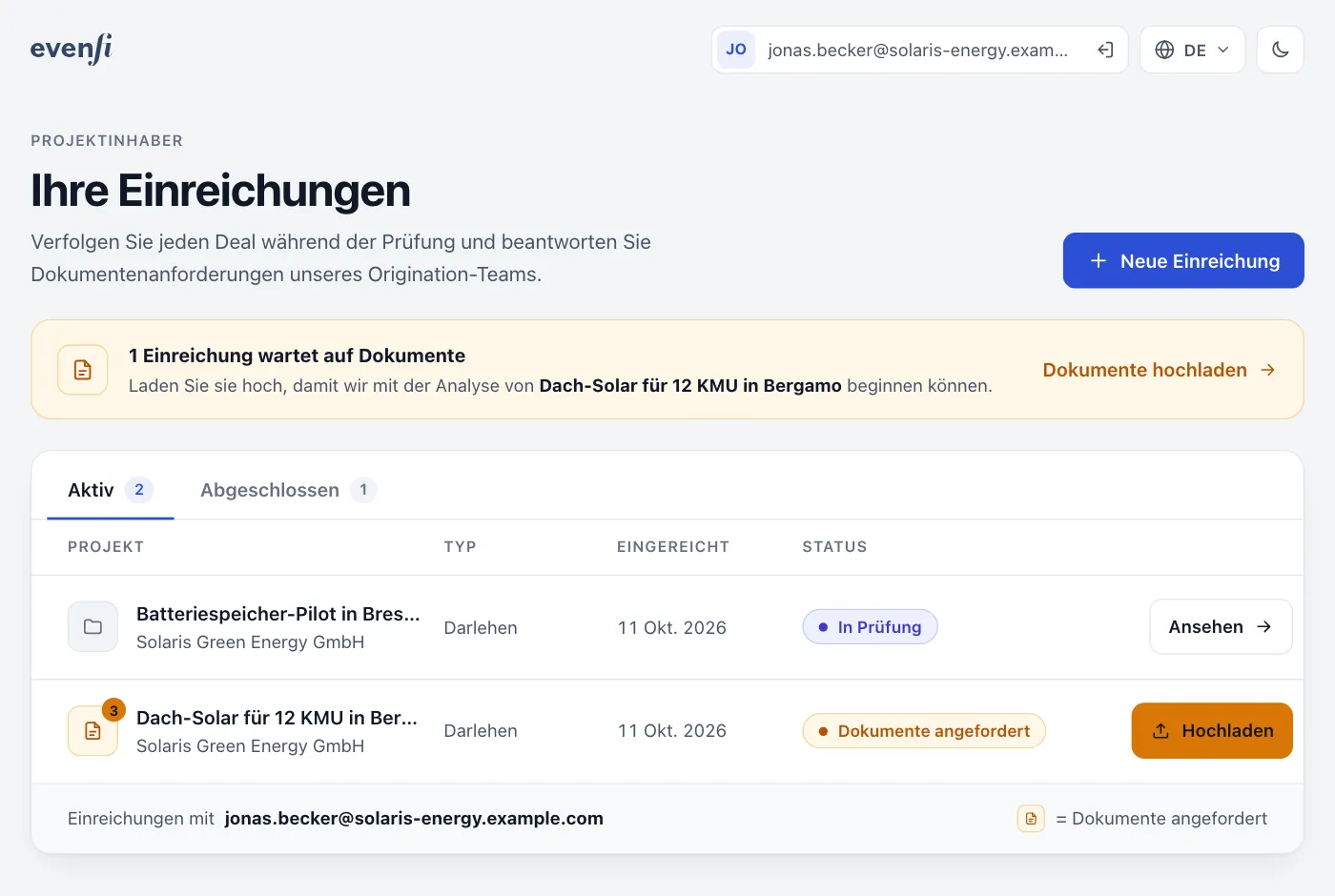
Die Liste zeigt alle Projekte, die Sie mit Ihrer E-Mail-Adresse eingereicht haben: Aktiv für laufende, Abgeschlossen für abgeschlossene. Ein Hinweis oben zeigt an, wenn wir auf Dokumente warten.
Eingereicht — wir haben Ihren Vorschlag erhalten.
In Prüfung — unser Origination-Team prüft ihn.
Dokumente angefordert — wir brauchen Dokumente von Ihnen: Wählen Sie Hochladen.
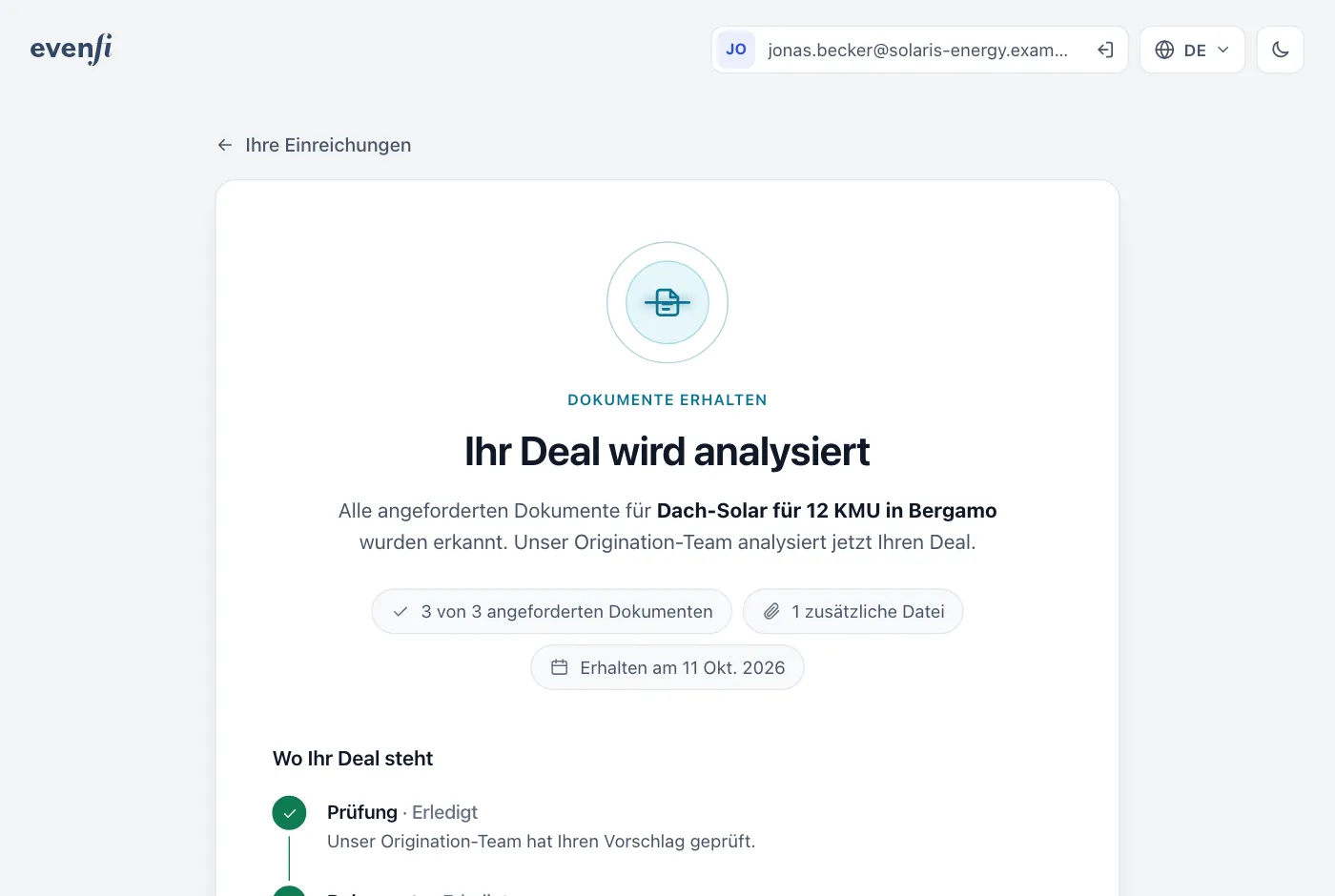
In Analyse — wir haben alle Dokumente erhalten und analysieren Ihren Deal.
Genehmigt — Ihr Deal wurde genehmigt: Wir bereiten gemeinsam den Dienstleistungsvertrag und die Kampagne vor.
Kampagne live — Ihre Kampagne ist veröffentlicht und für Investoren geöffnet.
Finanziert, Nicht finanziert, Nicht ausgewählt oder Zurückgezogen — das endgültige Ergebnis. Diese Einreichungen wechseln zu Abgeschlossen.
Sie
Wählen Sie Ansehen, um eine Einreichung zu öffnen: Die Statusseite zeigt, wo Ihr Deal steht (Prüfung, Dokumente, Analyse, Onboarding, Kampagne).
1Ihre Einreichungen
Ihre Projekte mit Status. Beim Projekt, das auf Dokumente wartet, erscheint Hochladen.
5
Dokumente hochladen
Angeforderte Dokumente hochladen
Sie
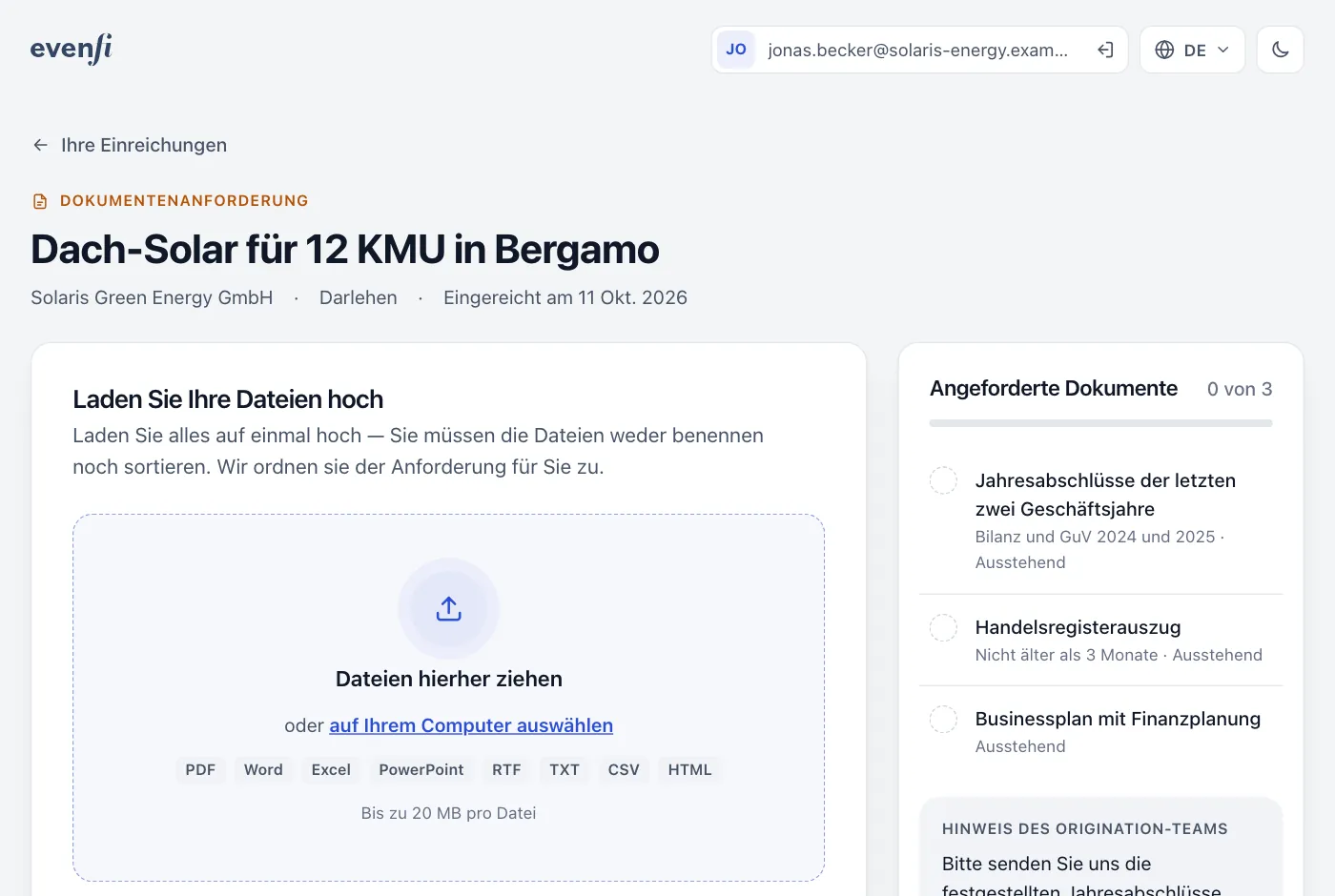
Wählen Sie Dokumente hochladen. Rechts unter Angeforderte Dokumente sehen Sie, was wir angefordert haben, gegebenenfalls mit einem Hinweis des Origination-Teams.
Dateien hinzufügen — per Drag & Drop auf die Seite ziehen oder auf Ihrem Computer auswählen. Fügen Sie alles auf einmal hinzu: Sie müssen die Dateien weder umbenennen noch sortieren.
Formate und Größe — PDF, Word, Excel, PowerPoint, RTF, TXT, CSV und HTML, bis 20 MB pro Datei und 30 Dateien pro Anforderung. Scans sind in Ordnung, wenn sie gut lesbar sind.
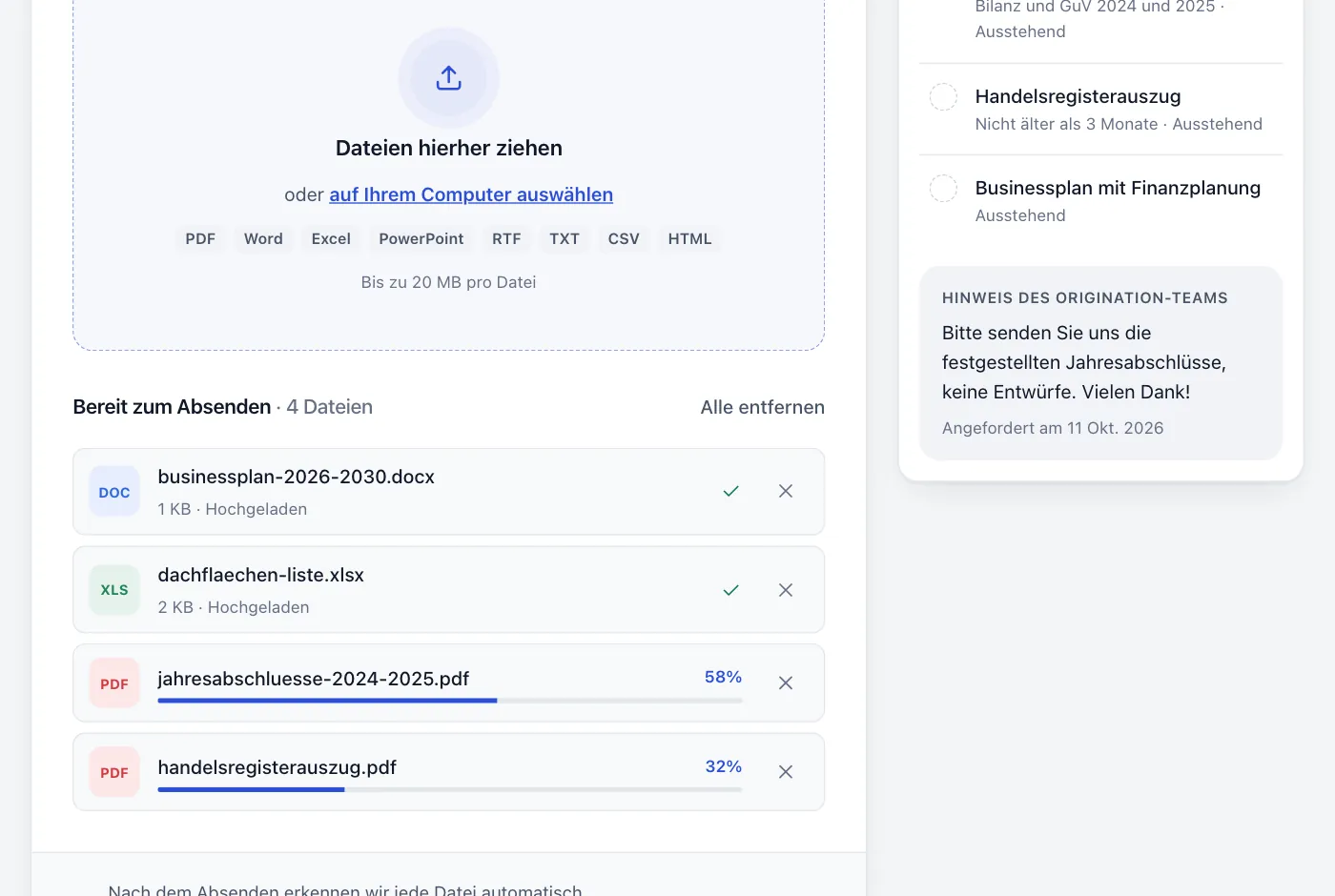
Hochladen — jede Datei zeigt ihren Fortschritt, dann Hochgeladen. Bis zum Absenden können Sie Dateien wieder entfernen.
Absenden — wenn alle Dateien hochgeladen sind, wählen Sie Absenden.
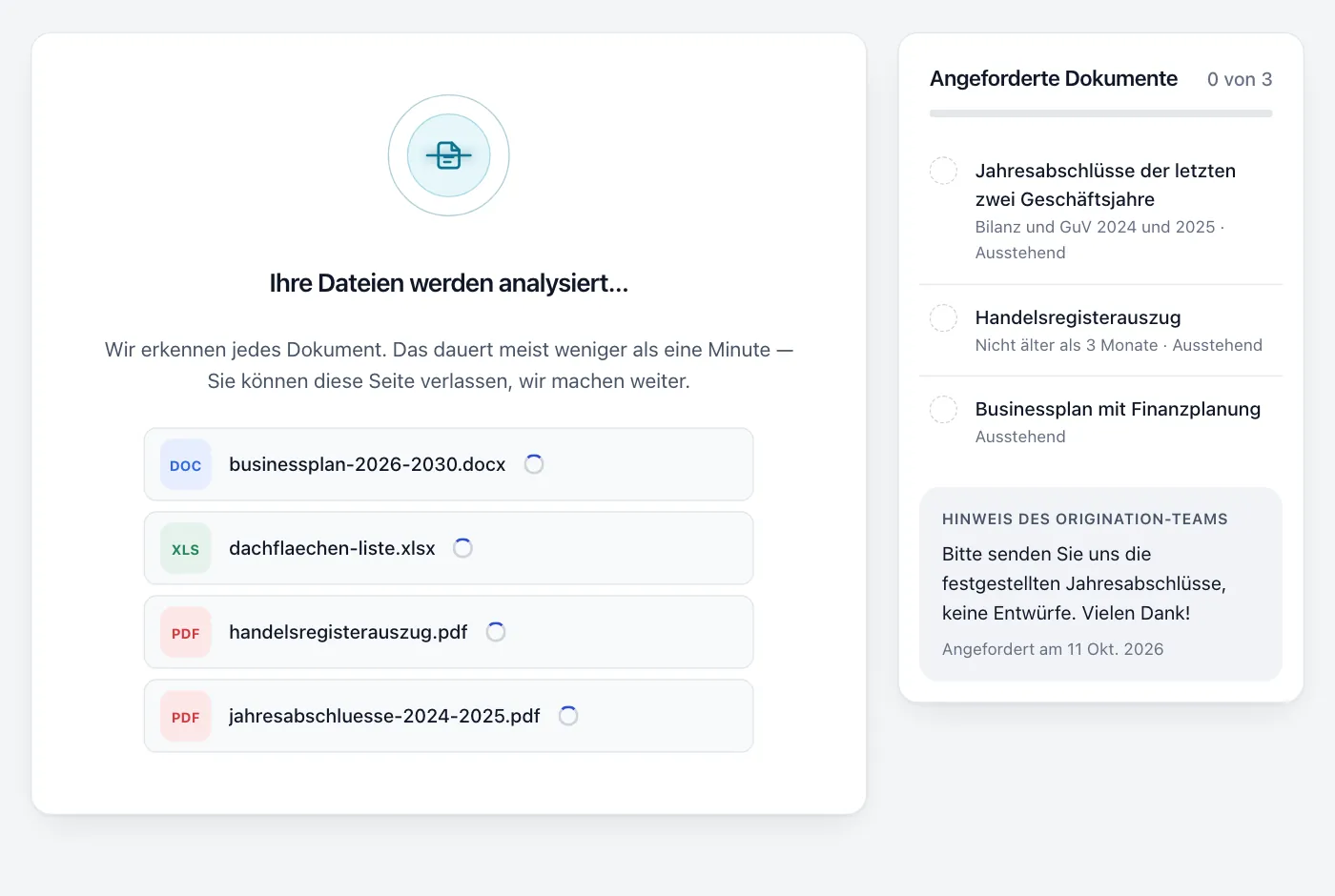
Automatische Prüfung — wir erkennen jede Datei und haken sie in der Liste ab. Das dauert meist weniger als eine Minute, und Sie können die Seite in der Zwischenzeit verlassen.
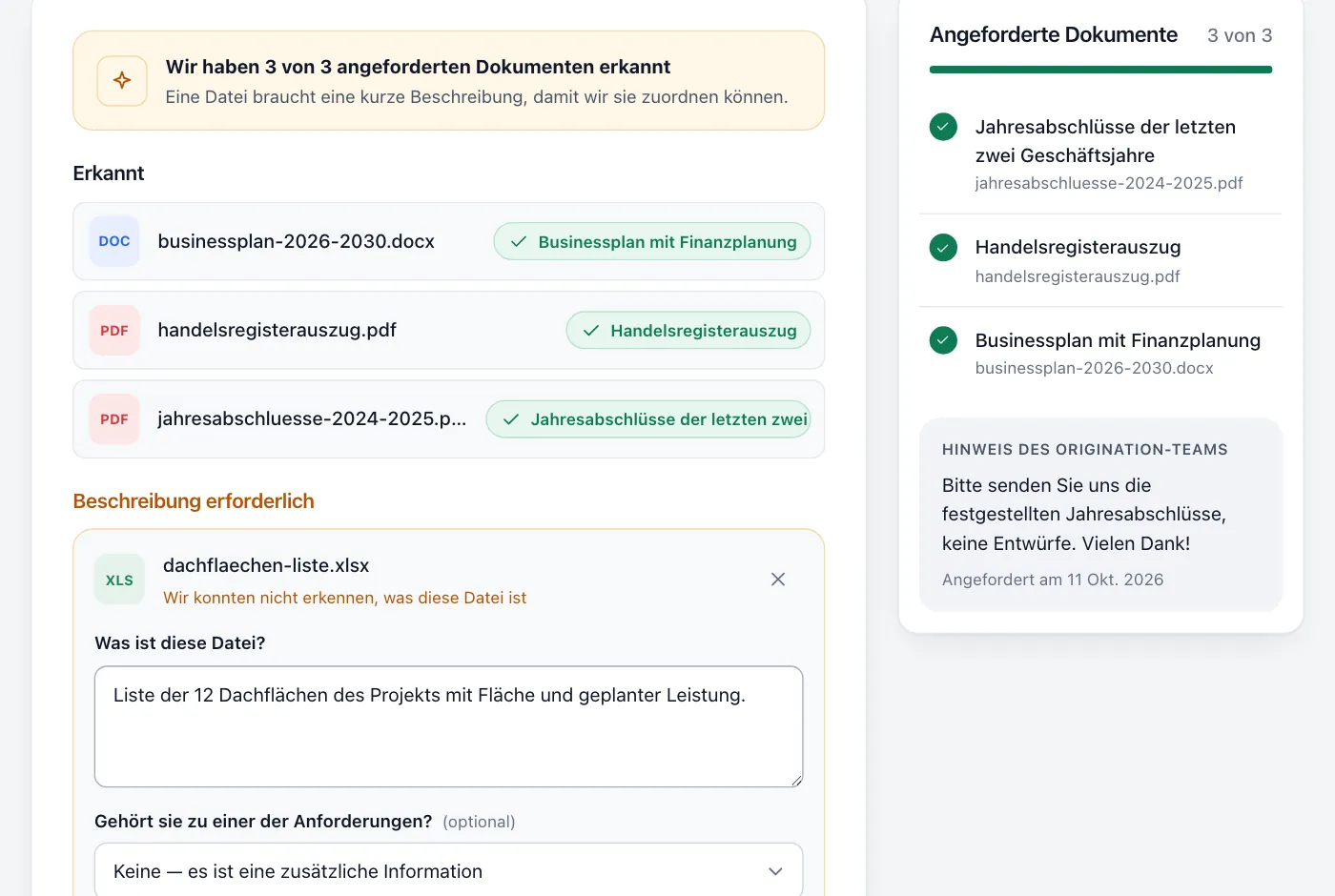
Überprüfung — wurde eine Datei nicht erkannt oder fehlt noch ein Dokument, sehen Sie, was wir erkannt haben. Beschreiben Sie die Datei unter Was ist diese Datei?, wählen Sie, zu welcher Anforderung sie gehört, oder laden Sie weitere Dateien hoch, und wählen Sie dann Absenden.
1Laden Sie Ihre Dateien hoch
Die angeforderten Dokumente stehen rechts. Ziehen Sie Ihre Dateien auf die Seite oder wählen Sie sie auf Ihrem Computer aus.
2Bereit zum Absenden
Jede Datei zeigt den Upload-Fortschritt. Sind alle hochgeladen, wählen Sie Absenden.
3Ihre Dateien werden analysiert…
Wir erkennen jedes Dokument. Sie können die Seite verlassen: Wir arbeiten weiter.
4Beschreibung erforderlich
Eine Datei, die wir nicht zuordnen konnten: Beschreiben Sie sie, wählen Sie die passende Anforderung und dann Absenden.
Tipp Eine Datei pro Dokument, als gut lesbarer Scan oder Original-PDF, hilft uns, alles beim ersten Mal zu erkennen.
6
Dokumente erhalten
Alles erhalten: Wir analysieren Ihren Deal
EvenFi
Sobald jedes angeforderte Dokument erkannt ist, senden wir Ihnen eine Bestätigungs-E-Mail, und die Einreichung wechselt zu In Analyse: Unser Origination-Team analysiert Ihren Deal.
EvenFi
Wir melden uns eventuell mit Fragen. Brauchen wir noch etwas, erhalten Sie eine neue Dokumentenanforderung per E-Mail.
Sie
Vorerst ist nichts weiter zu tun. Wir informieren Sie bei jeder Neuigkeit per E-Mail, und Sie können den Fortschritt jederzeit unter Meine Einreichungen verfolgen.
1Ihr Deal wird analysiert
Die Statusseite bestätigt die erhaltenen Dokumente und zeigt, wo Ihr Deal steht.
Tipp Fällt die Analyse positiv aus, geht die Bewertung mit den nächsten Schritten von Phase 2 weiter, bis zum Dienstleistungsvertrag.